Пропуски на термінал
Робоче місце елеватора чи перевалки: прийняти авто, внести якість, зважити, закрити заїзд. Розділ Заявки на транспорт, маршрут /transport-appointments.
Як влаштований процес
Один заїзд машини на термінал бачать три сторони, і кожна працює у своєму розділі платформи. Кроки йдуть по черзі: поки той, чия черга, не зробить свій крок, машина стоїть.
| # | Етап | Трейдер / фермер | Термінал | Лабораторія |
|---|---|---|---|---|
| 1 | Заявка на обсяг | створює | — | — |
| 2 | Номінація авто | номінує машину | бачить «Заплановано» | бачить машину у своєму списку |
| 3 | Авто приїхало | — | приймає на точці | — |
| 4 | Показники якості | — | вносите ви, якщо лабораторії немає | вносить, якщо призначена |
| 5 | Якість поза специфікацією | дозволяє або відхиляє | чекаєте | — |
| 6 | Ваги і закриття заїзду | — | зважуєте і закриваєте | — |
Крок 4 — розвилка. За замовчуванням пробу відбираєте і показники вносите ви. Якщо власник вантажу призначив на свою заявку зовнішню лабораторію, показники вносить незалежний сюрвеєр, а вам лишається тільки зважити.
Ця сторінка — для терміналу. Сусіднім сторонам потрібні інші: Заявки складу та рейси — для трейдера чи фермера · Лабораторія: перевірка якості — для сюрвеєра.
Що таке пропуск
Пропуск (заїзд) — один приїзд однієї машини на вашу точку під конкретну операцію.
Той самий об’єкт з боку власника вантажу називається рейсом і живе всередині його заявки на обсяг. Статуси спільні в обидва боки: що ви змінили у себе, трейдер бачить у своїй таблиці, і навпаки.
| Сутність | Чия | Про що |
|---|---|---|
| Заявка | Трейдер | Обсяг: «до вас приїде 1000 т пшениці» |
| Рейс | Трейдер | Одне авто всередині цього обсягу |
| Пропуск | Ви | Той самий заїзд, але вашими статусами і діями |
В інтерфейсі розділ поки називається «Заявки на транспорт», а самі записи — «Заявки». На скріншотах нижче саме ці підписи. У документації вони називаються пропусками, щоб не плутати з заявкою трейдера на обсяг.
Звідки беруться пропуски
| Джерело | Як виглядає |
|---|---|
| Номінація трейдером | Трейдер завів авто у свою заявку — у вас з’являється рядок «Заплановано» з номером ТТН |
| Інтеграція | Пропуски заводяться автоматично зі сторонньої системи |
Вручну на десктопі пропуск не створюють — кнопки в списку немає. На мобільній версії форма доступна: «Заявки на транспорт» → «Створити заявку».
Головний екран
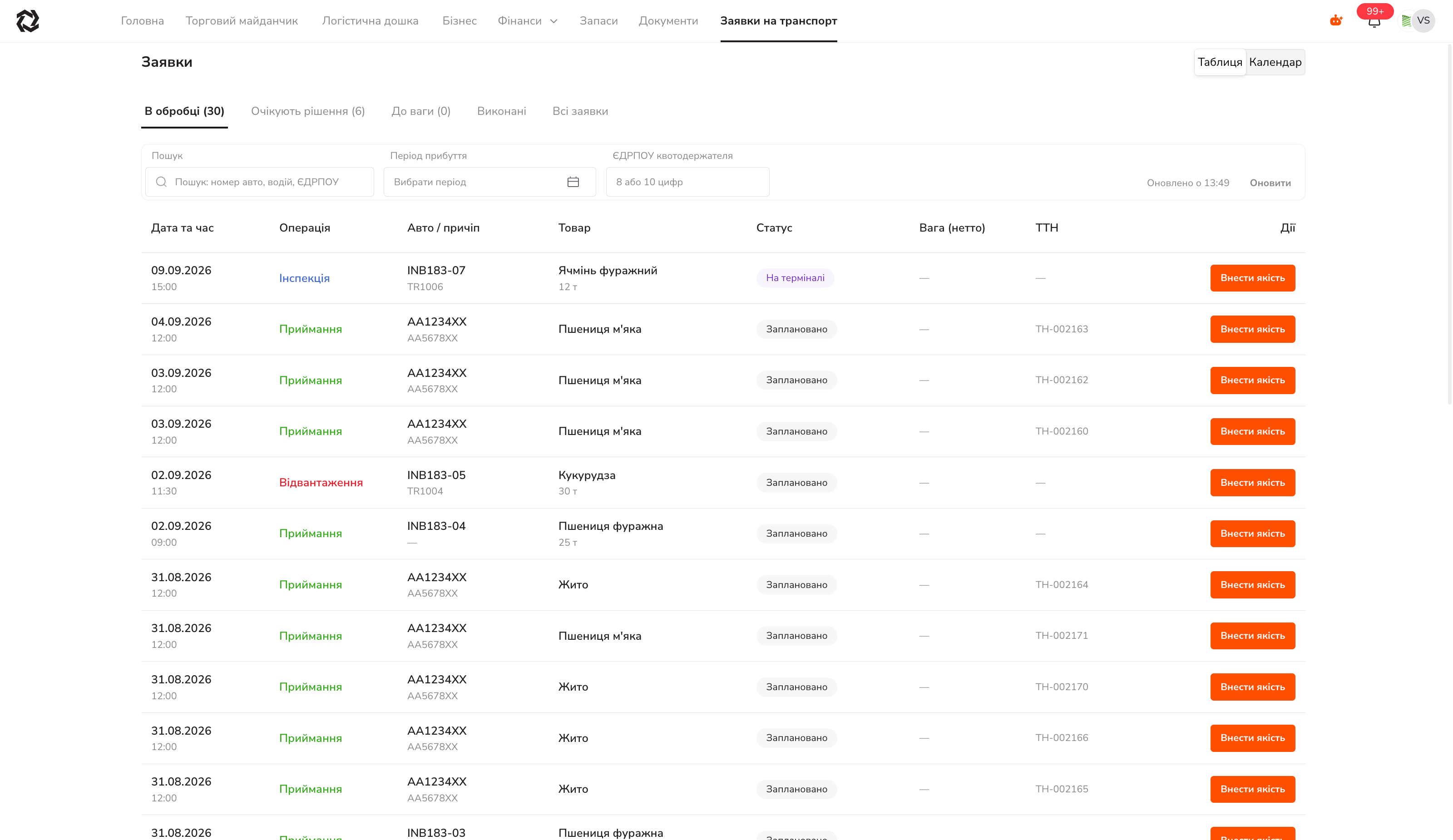
| Вкладка | Що всередині | Ваша дія |
|---|---|---|
| В обробці | Авто їде або вже на терміналі, якість ніхто не вносив | «Внести якість» |
| Очікують рішення | Якість не зійшлася зі специфікацією | нічого, чекаєте |
| До ваги | Якість прийнято — лабораторією або трейдером | «Внести ваги» |
| Виконані | Пропуск закрито вагами | перегляд |
| Всі заявки | Усе разом | пошук по історії |
Цифра в дужках — скільки пропусків на вкладці.
Фільтри: Пошук (номер авто, водій, ЄДРПОУ), Період прибуття, ЄДРПОУ квотодержателя (8 або 10 цифр), кнопка Оновити з міткою часу.
Якщо на етапі надто багато записів, унизу з’явиться «Показано перші N заявок етапу. Звузьте період, щоб побачити решту».
Типи операції
| Операція | Колір | Що це |
|---|---|---|
| Приймання | зелений | Авто привезло товар до вас |
| Відвантаження | червоний | Авто забирає товар |
| Інспекція | синій | Заїзд сюрвеєра на відбір проби |
Статуси пропуску
Ліва колонка — те, що бачите ви, права — те, що в цей момент бачить трейдер у своїй таблиці рейсів.
| Статус у вас | Значення | Рейс у трейдера |
|---|---|---|
| Заплановано | Пропуск заведено, авто ще не приїхало | Заявлено / В дорозі |
| На терміналі | Авто на місці | В дорозі |
| В роботі | Іде обробка | В дорозі |
| Рішення трейдера | Якість поза специфікацією, чекаємо власника вантажу | Потребує рішення |
| До ваги | Якість прийнято, можна зважувати | В дорозі |
| Виконано | Ваги внесені, пропуск закрито | Розвантажено |
| Повернено | Трейдер відмовив, авто розвернуто остаточно | Повернено |
| Відхилено | Пропуск відхилено | Відхилено |
| Помилка синхронізації | Не вдалося синхронізувати зі сторонньою системою | — |
Календар
Перемикач Таблиця / Календар угорі праворуч. Режими: місяць, тиждень, день.
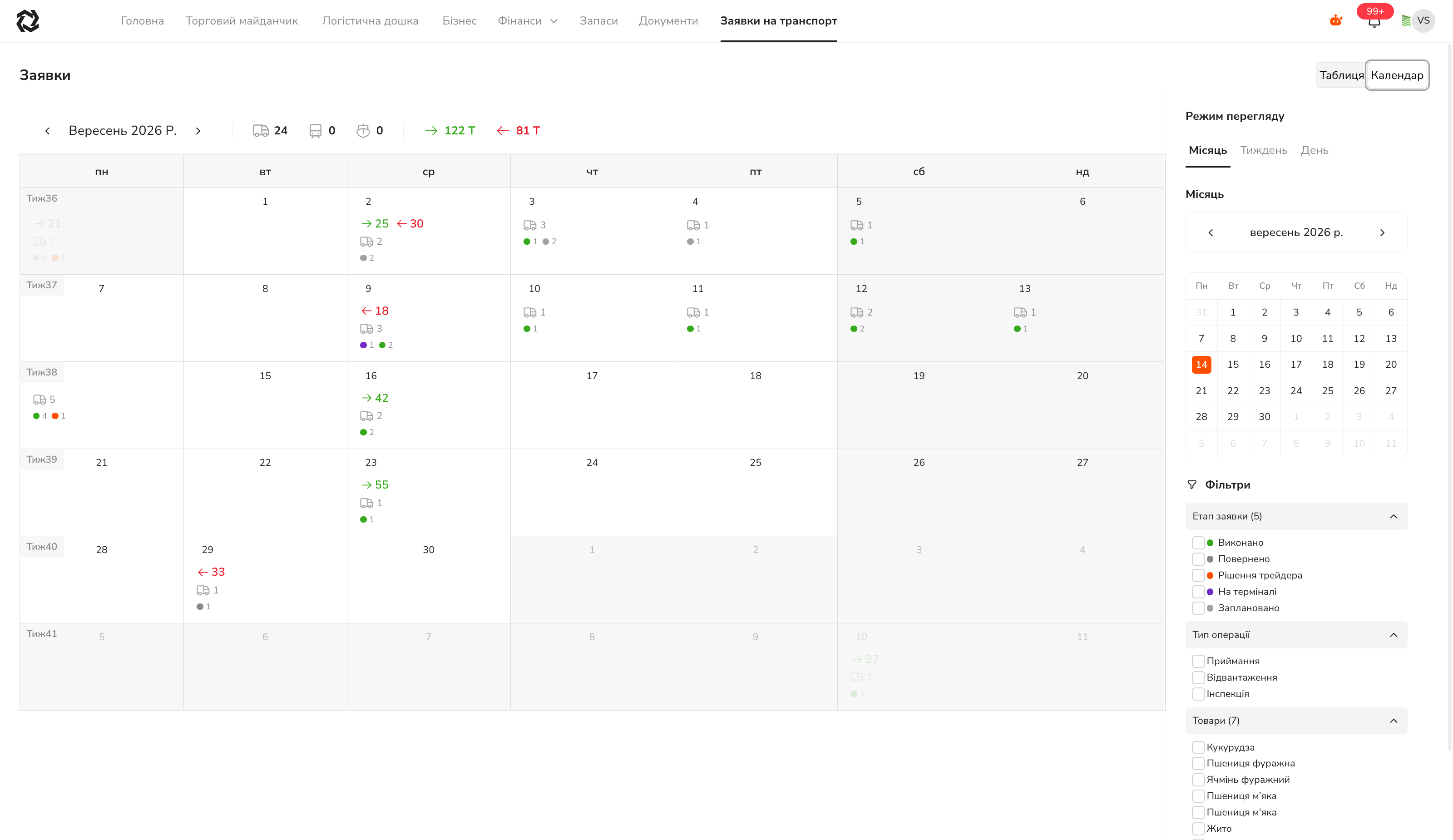
- У шапці — лічильники за період: авто, вагони, судна, тоннаж на приймання (→) і на відвантаження (←).
- У клітинці дня — кількість транспорту й кольорові позначки етапів.
- Права панель фільтрує за етапом, типом операції, товарами, квотодержателями і квотами.
- Режим і дата зберігаються в адресі сторінки — посилання відкриється в тому ж вигляді.
Деталі пропуску
Клік по рядку таблиці.
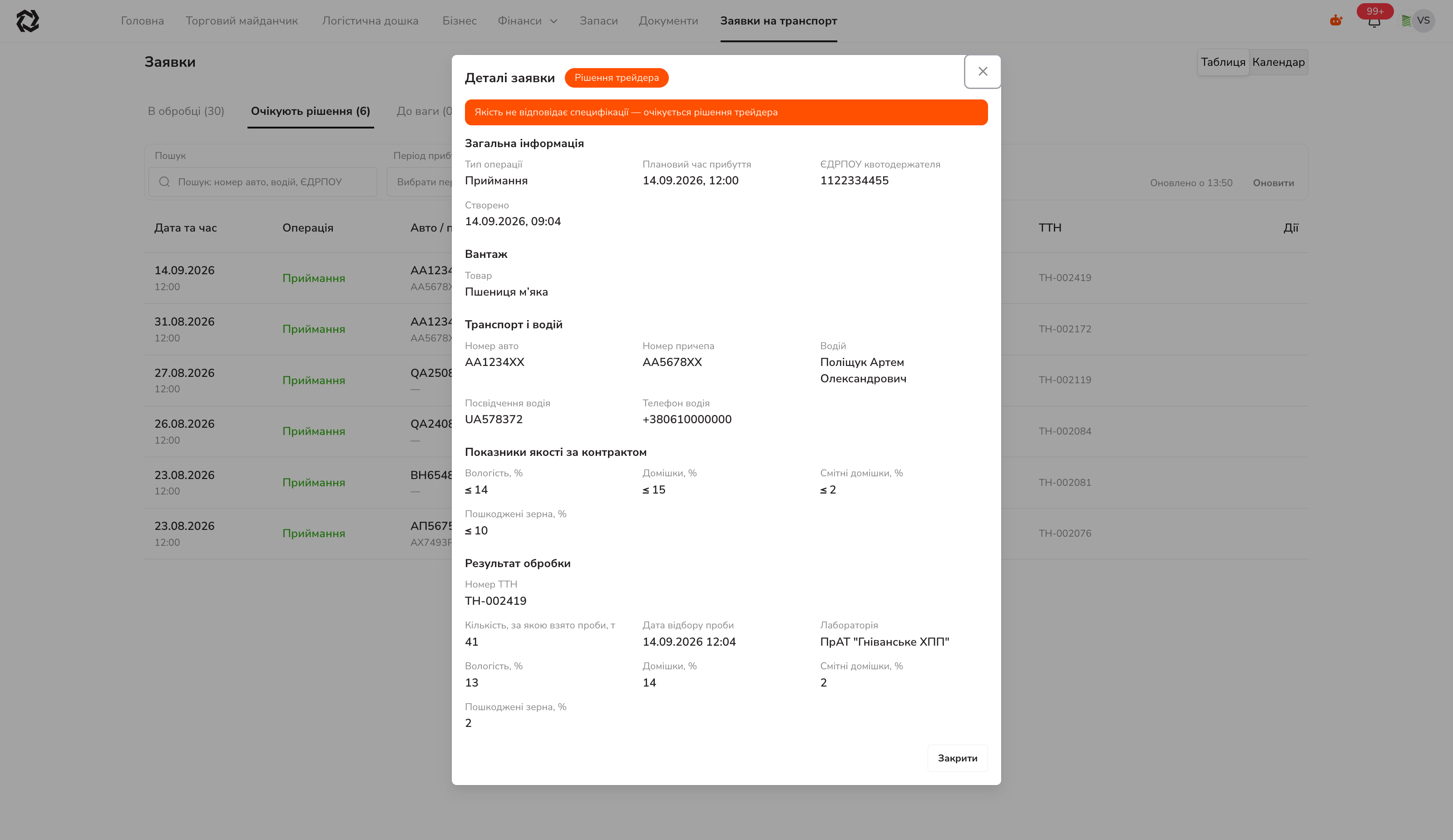
Розділи: Загальна інформація · Вантаж · Транспорт і водій (з посиланням на документи, якщо додані) · Показники якості за контрактом · Результат обробки.
Зверху — плашка-підказка:
| Плашка | Коли |
|---|---|
| «Якість не відповідає специфікації — очікується рішення трейдера» | Після внесення якості поза лімітами |
| «Трейдер дозволив приймати попри невідповідність якості» | Після того, як трейдер натиснув «Дозволити» |
| «Лабораторія перевірила якість — воно відповідає специфікації» | Зовнішня лабораторія внесла якість у межах норми |
Крок 1 — внести якість
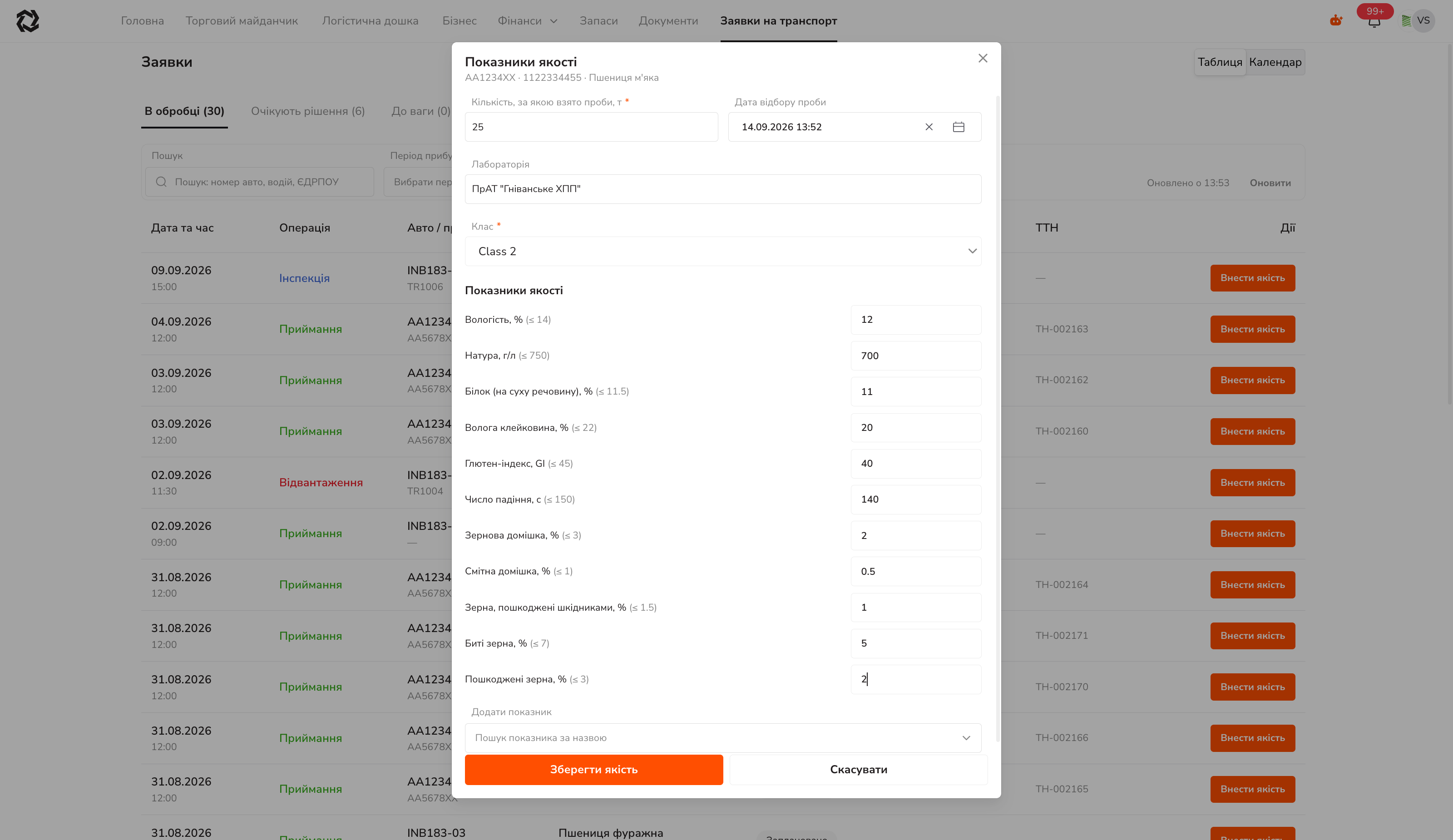
| Поле | Обов’язкове | Примітка |
|---|---|---|
| Кількість, за якою взято проби, т | так | — |
| Дата відбору проби | ні | Підставляється поточний час |
| Лабораторія | ні | За замовчуванням — ваш термінал |
| Клас | так | До якого класу віднесли машину |
| Показники якості | ні | Ліміт із контракту показано в дужках: Вологість, % (≤ 14) |
| Додати показник | — | Пошук за назвою, якщо треба внести те, чого немає у списку |
Кнопка «Зберегти якість» — далі система сама порівнює внесене з контрактом:
| Результат | Повідомлення | Куди переїде пропуск |
|---|---|---|
| У межах специфікації | «Якість відповідає специфікації — внесіть ваги» | До ваги |
| Поза специфікацією | «Якість не відповідає специфікації — рішення за трейдером» | Очікують рішення |
Кнопки «Внести якість» немає — це нормально у двох випадках: якість уже внесена, або її вносить зовнішня лабораторія. У другому показники приїдуть з інспекційного заїзду сюрвеєра, а вам лишиться тільки зважити.
Пауза — рішення трейдера
Від вас дій не потрібно.
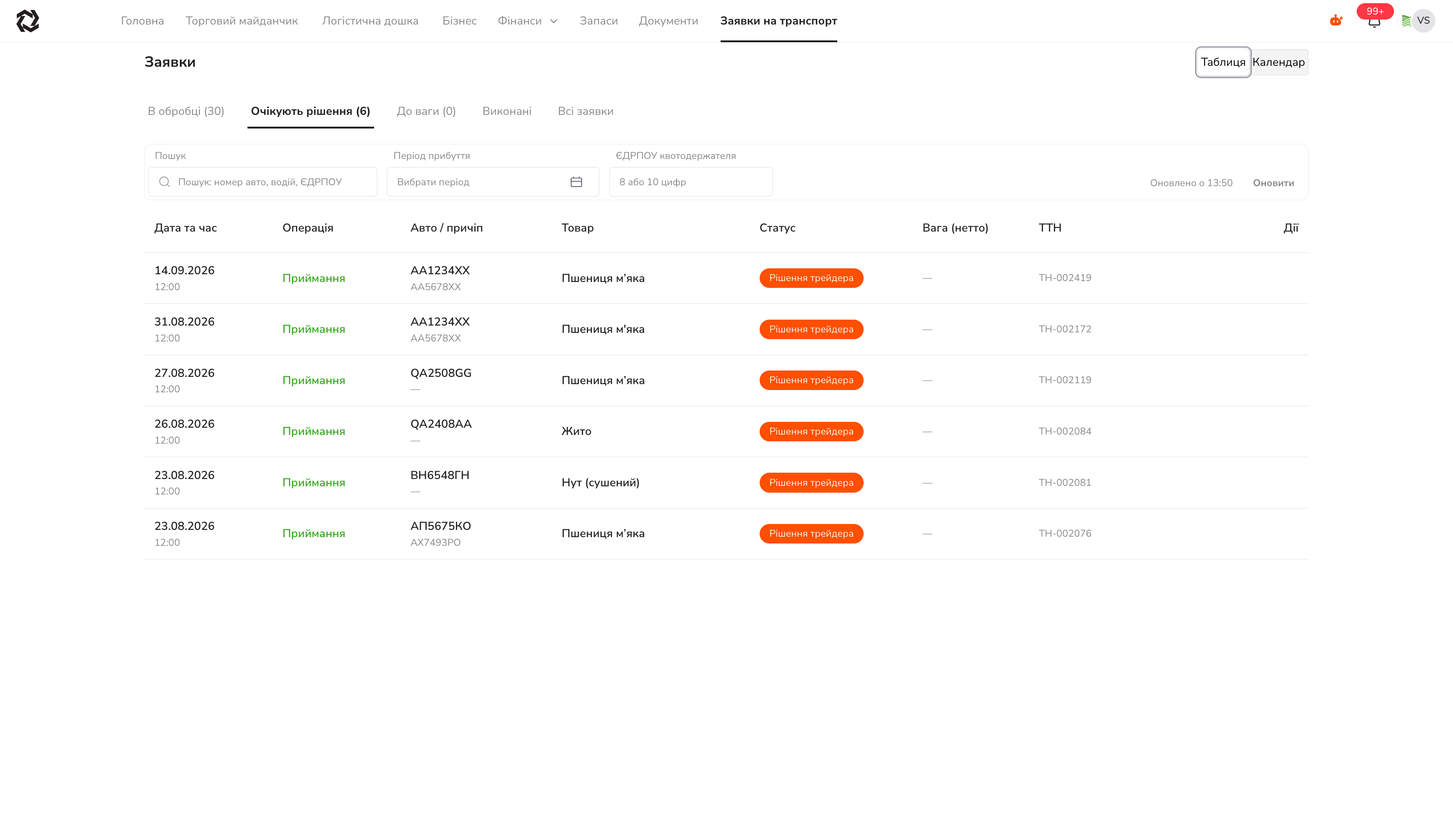
- Трейдер дозволяє — обирає склад, за потреби править клас. Пропуск переїжджає у «До ваги», у деталях з’являється плашка «Трейдер дозволив приймати попри невідповідність якості».
- Трейдер відхиляє — пропуск стає «Повернено», авто розвертається остаточно.
Крок 2 — ваговий контроль
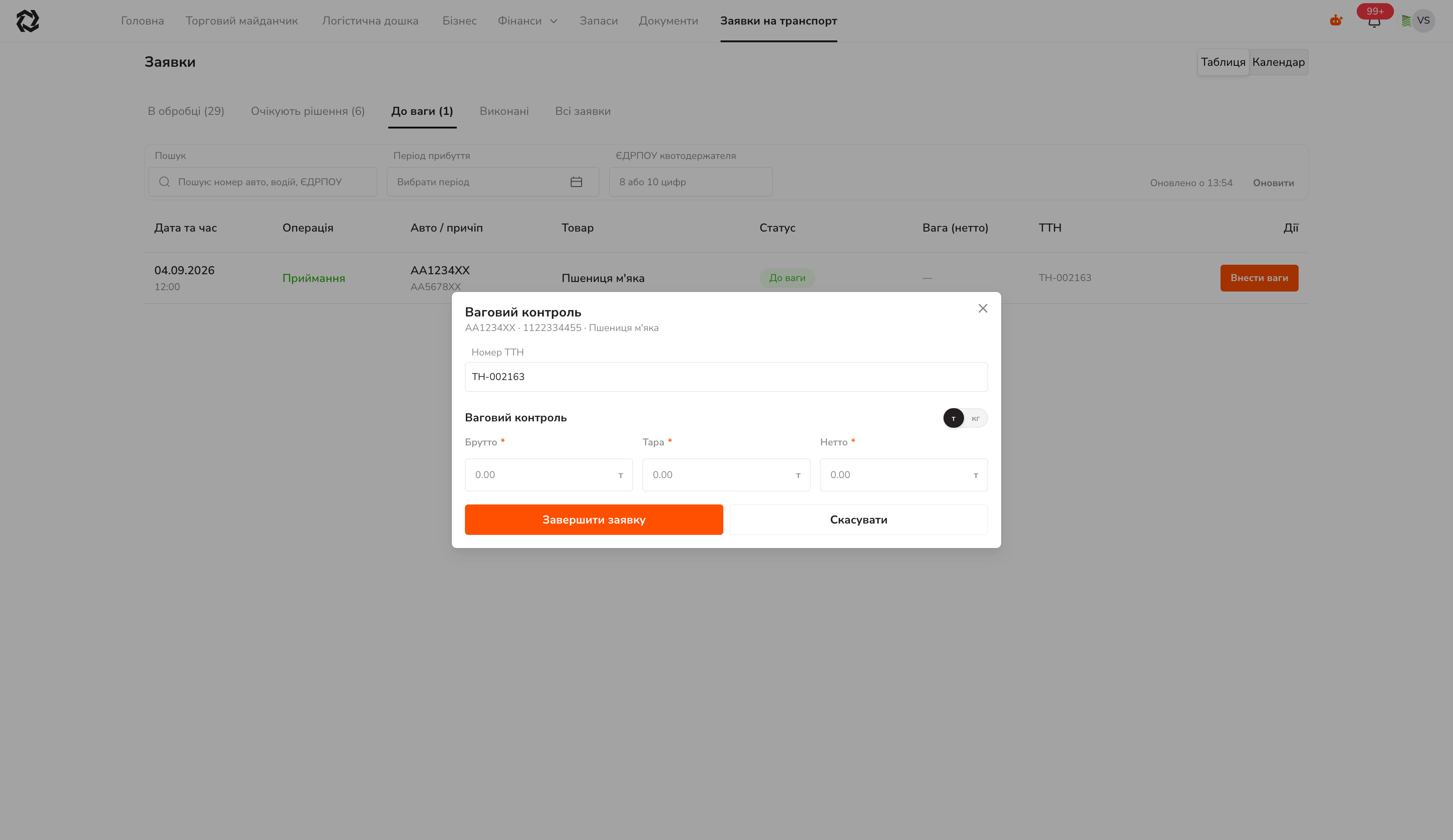
| Поле | Примітка |
|---|---|
| Номер ТТН | Підставляється, якщо вже є |
| Брутто | обов’язкове |
| Тара | обов’язкове |
| Нетто | обов’язкове |
| т / кг | Перемикач одиниць праворуч від заголовка |
| Склад | З’являється, якщо у терміналу налаштовані склади |
Перевірка: Брутто = Тара + Нетто. Інакше форма покаже «Брутто має дорівнювати тарі плюс нетто» і не відправиться.
Поле «Склад» має дві підказки:
- «Призначив трейдер — змініть, якщо вантаж їде в інший склад» — коли склад уже обрано в рішенні трейдера;
- «Трейдер не вказав склад — оберіть, куди вивантажуємо» — коли ні.
Кнопка «Завершити заявку» → тост «Заявку завершено», статус Виконано, вкладка «Виконані». Тоннаж падає в залишки складу на боці трейдера.
Персональний Telegram
Прив’язка робиться до вашого акаунта, а не до компанії: компанія її не вмикає, не вимагає й не бачить. Це не бот водія — той окремий.
- Аватар угорі праворуч → «Системні налаштування».
- Блок Telegram, стан «Не підключено» → Підключити.
- З’явиться одноразове посилання і QR: «Відкрити в Telegram» або «Копіювати посилання».
- Відкрийте бота, натисніть Start.
- Поверніться у вкладку і натисніть «Я підключив — перевірити».
- Готово: видно
@usernameі дату підключення, кнопка міняється на «Відключити».
Деталі:
- Посилання одноразове й живе близько 15 хвилин. Кожне натискання «Підключити» гасить попереднє — стара вкладка зі старим QR не спрацює.
- Відв’язка: кнопка «Відключити» у вебі або команда
/stopу чаті з ботом. Стан у вебі підтягнеться сам. - Підтвердження відбувається у Telegram, і веб про нього сам не дізнається — стан оновлюється при поверненні у вкладку або натисканні «перевірити».
Обмеження поточної версії
| Функція | Стан |
|---|---|
| Створення пропуску на десктопі | Тільки мобільна версія: «Заявки на транспорт» → «Створити заявку» |
| Особистий кабінет складу | Робочі години, місткість, швидкість приймання, перелік товарів у вебі не редагуються — через підтримку |
| Масові дії | Якість і ваги вносяться по одному пропуску |