طلبات المخزون والرحلات
كيف يتفق التاجر أو المزارع مع المحطة على حجم معيّن، ويرشّح الشاحنات مقابله، ويقرر مصير الشاحنات التي لا تجتاز فحص الجودة. القسم «المخزون» (Stocks)، المسار /stocks.
كيف تسير العملية
زيارة شاحنة واحدة إلى المحطة يراها ثلاثة أطراف، ويعمل كل منهم في قسمه الخاص على المنصة. تجري الخطوات بالتسلسل: إلى أن يتخذ صاحب الدور خطوته، تنتظر الشاحنة.
| # | المرحلة | التاجر / المزارع | المحطة | المختبر |
|---|---|---|---|---|
| 1 | طلب الحجم | ينشئه | — | — |
| 2 | ترشيح الشاحنة | يرشّح الشاحنة | ترى «مجدوَل» | يرى الشاحنة في قائمته |
| 3 | وصول الشاحنة | — | تستقبلها في الموقع | — |
| 4 | معايير الجودة | — | تُدخلها إذا لم يُحدَّد مختبر | يُدخلها إذا كان معيّناً |
| 5 | الجودة خارج المواصفات | يسمح أو يرفض | تنتظر | — |
| 6 | الوزن والإغلاق | — | تزن الشاحنة وتغلق الزيارة | — |
الخطوة 4 هي نقطة تفرّع. افتراضياً تأخذ المحطة العيّنة وتُدخل المعايير بنفسها. وإذا لزم تقييم مستقل، تعيّن مختبراً خارجياً للطلب: عندئذٍ يُدخل المعاين (surveyor) المعايير، ولا يبقى على المحطة سوى وزن الشاحنة.
هذه الصفحة موجهة لمالك البضاعة. أما الطرفان الآخران فلكل منهما صفحته: تصاريح المحطة — للصومعة أو منشأة إعادة الشحن · المختبر: فحص الجودة — للمعاين.
ثلاثة كيانات
| الكيان | ما هو | أين يوجد |
|---|---|---|
| الطلب | اتفاق مع المحطة على الحجم: «ستصل 1,000 طن من القمح» | المخزون ← المحطة ← «طلباتي» (My Requests) |
| الرحلة | شاحنة واحدة داخل الطلب: لوحتها، سائقها، بوليصة شحنها، وزنها، جودتها | بطاقة الطلب ← تبويب «التسليم» (Delivery) |
| التصريح | الرحلة نفسها كما تراها المحطة — زيارة واحدة لشاحنة إلى الموقع | قسم المحطة، للقراءة فقط بالنسبة لك |
الطلب أطنان؛ والرحلة شاحنة. لا ترى المحطة طلبك كمستند — بل ترى تصاريح منفصلة لكل شاحنة مرشَّحة.
وأيضاً:
- المحطة (الموقع) — الصومعة أو منشأة إعادة الشحن التي تُحفظ فيها بضاعتك. في قسم المخزون هي البطاقة ذات المستوى الأعلى.
- المستودع — صومعة فرعية أو خلية تخزين داخل المحطة. وقد يكون هناك عدة مستودعات: «المستودع 1»، «المستودع 2».
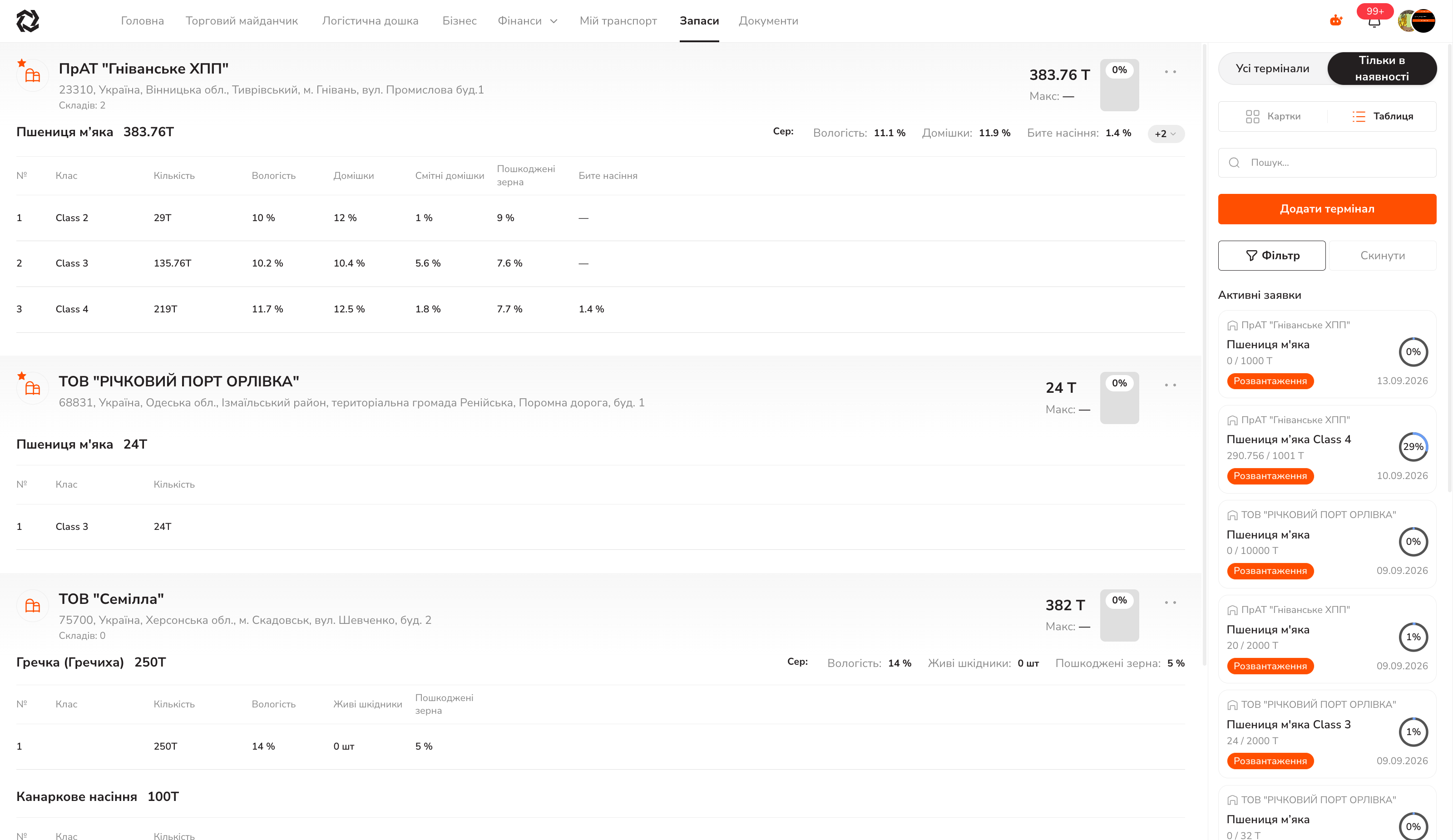
قسم المخزون
المحطات مع الأرصدة بحسب السلعة والفئة. على اليمين لوحة «الطلبات النشطة» (Active requests) التي تغطي جميع المواقع دفعة واحدة.
يؤدي النقر على اسم المحطة إلى فتح بطاقتها: تبويبات «المخزون» و«سجل النقل» (Transport History) و«طلباتي»، إضافة إلى زر «إنشاء طلب» (Create request).
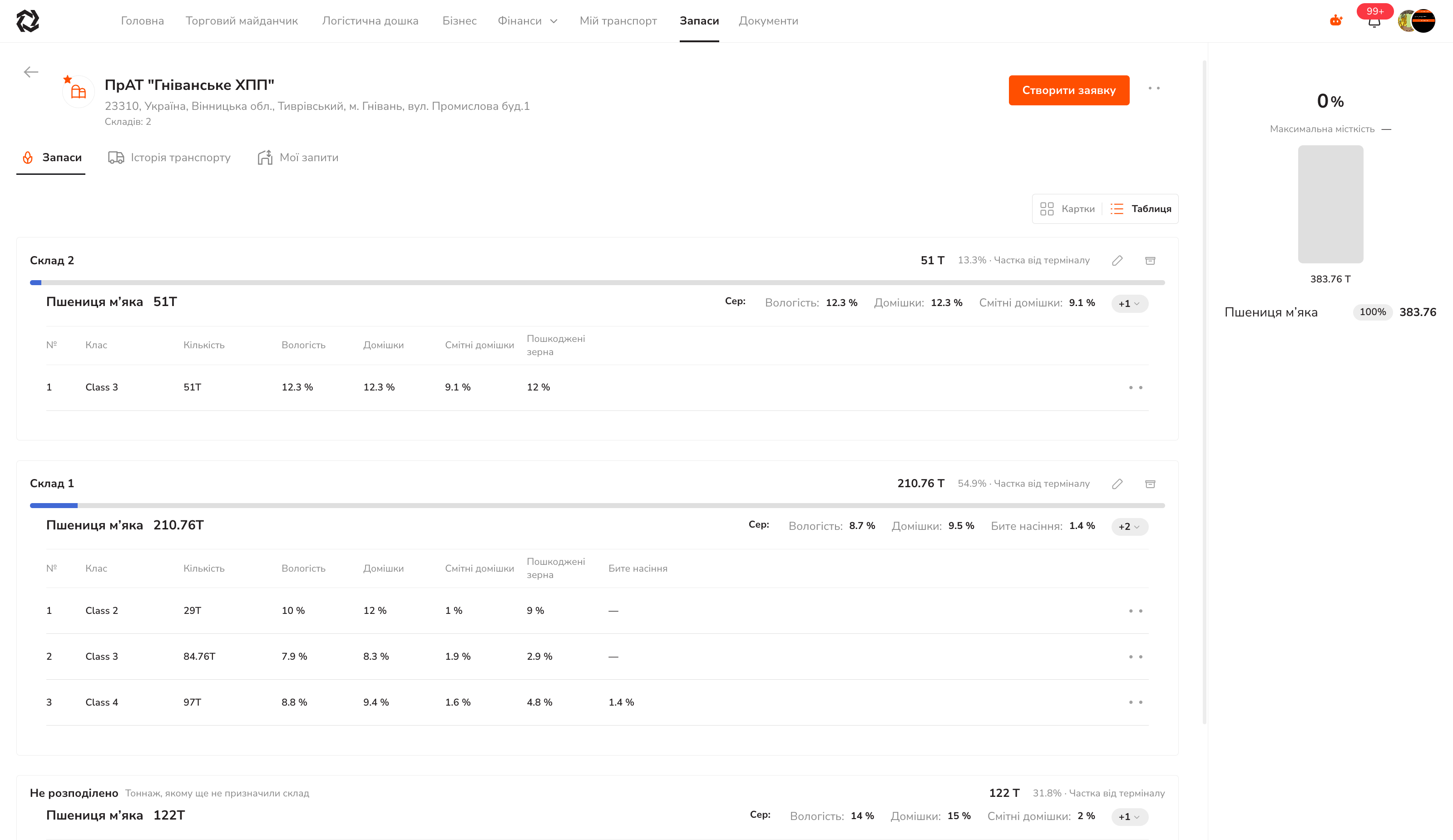
كتلة «غير موزَّع» (Unallocated) هي الحمولة التي لم تُخصَّص بعد لمستودع داخل المحطة.
إنشاء طلب
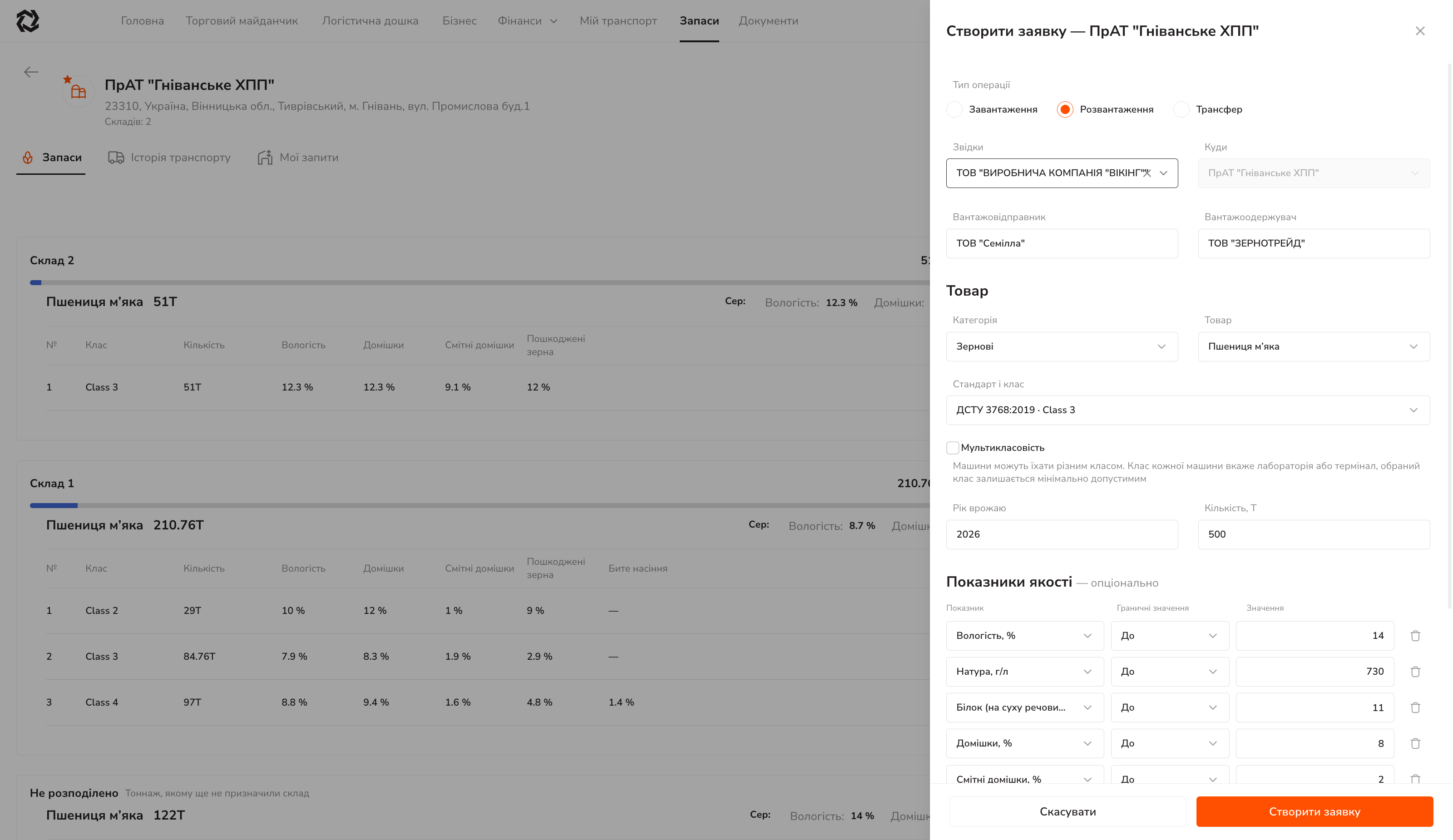
نوع العملية
| النوع | ما يعنيه | أين تُوضع المحطة |
|---|---|---|
| تحميل (Loading) | تُخرج البضاعة من المحطة | في حقل «من» (From) |
| تفريغ (Unloading) | تُجلب البضاعة إلى المحطة | في حقل «إلى» (To) |
| نقل (Transfer) | حركة بين المواقع | — |
المحطة التي فتحت النموذج منها تُملأ تلقائياً ولا يمكن تعديلها — وأنت تختار الموقع الثاني.
النقطتان A وB اختياريتان. إذا لم يُعرف بعد من أين ستنطلق البضاعة، اترك الحقل فارغاً — وستحدد النقطة عند ترشيح الشاحنة.
السلعة
الفئة ← السلعة ← المعيار والفئة (مثلاً DSTU 3768:2019 · Class 3).
بمجرد اختيار المعيار تُملأ كتلة «معايير الجودة» (Quality parameters) بالحدود تلقائياً: الرطوبة ≤ 14 %، الوزن النوعي ≤ 730 غ/ل، البروتين ≤ 11 % وهكذا وفق المعيار. يمكن تعديل القيم وحذف الصفوف، ويضيف «+ إضافة معيار» (+ Add parameter) معاييرك الخاصة.
ستقارن المحطة أو المختبر الجودة الفعلية لكل شاحنة بهذه الأرقام. وهي التي تحدد ما إذا كانت الشاحنة تتجه مباشرة إلى الميزان الجسري أم تعود إليك لاتخاذ قرار.
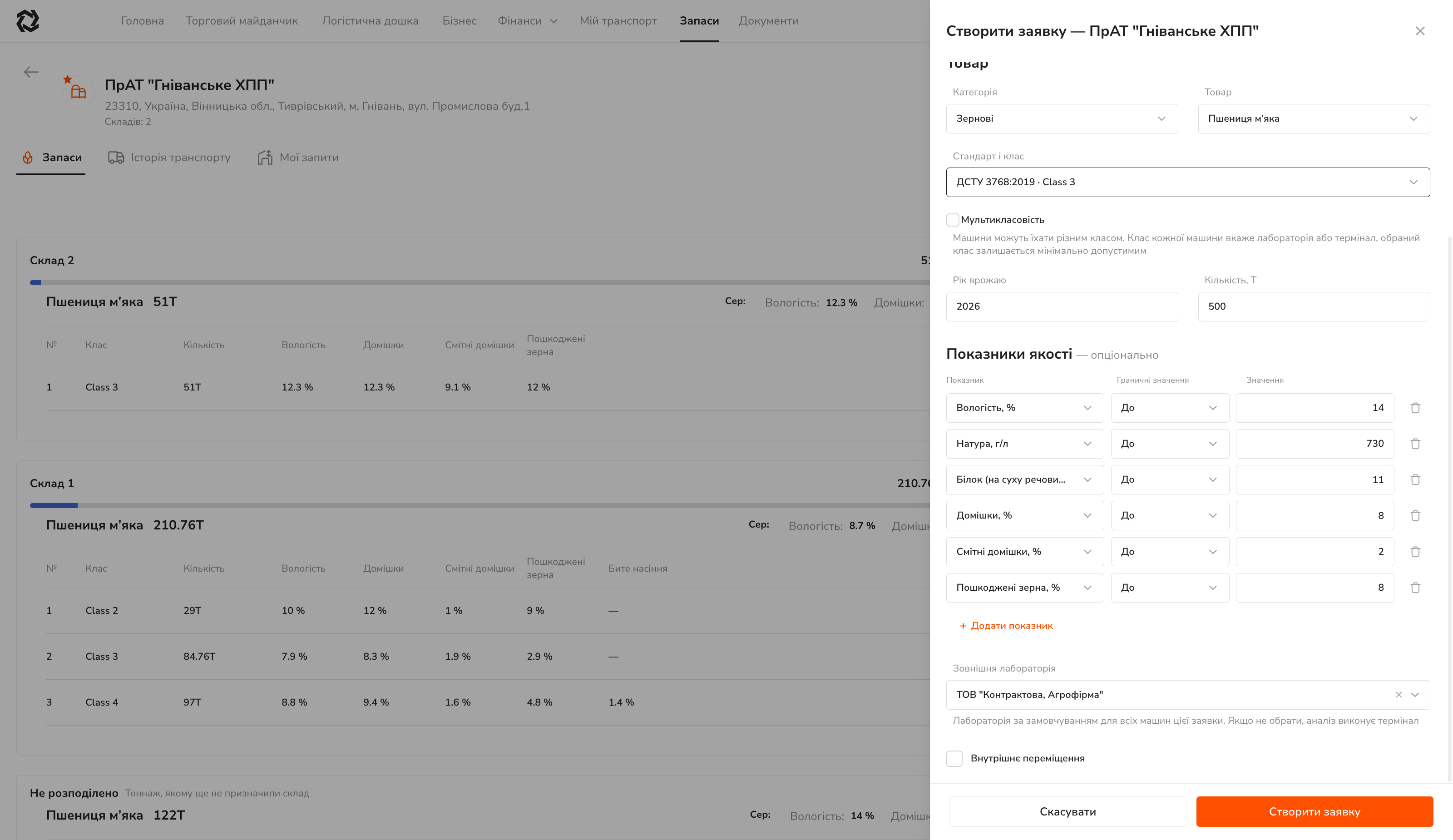
المختبر الخارجي
حقل «المختبر الخارجي» (External laboratory) في النموذج هو نقطة التفرّع نفسها في الخطوة 4. يقول التلميح أسفل الحقل: «المختبر الافتراضي لجميع الشاحنات في هذا الطلب. إذا لم يُختر أي مختبر، تجري المحطة التحليل».
| قيمة الحقل | من يُدخل المعايير | ماذا تفعل المحطة |
|---|---|---|
| فارغ | المحطة | «إدخال الجودة» (Enter quality) ← «إدخال الأوزان» (Enter weights) |
| مختبر مختار | المعاين | «إدخال الأوزان» فقط |
يمكن أيضاً تعيين مختبر أو تغييره بعد إنشاء الطلب — عبر صف «المختبر الخارجي — + إضافة» فوق جدول النقل في بطاقة الطلب. مكان عمل المعاين موصوف في صفحة المختبر: فحص الجودة.
الحقول المتبقية
| الحقل | ما يفعله |
|---|---|
| متعدد الفئات (Multi-class) | قد تحمل الشاحنات فئات مختلفة. تصبح الفئة المختارة الحد الأدنى المقبول؛ ويُدخل المختبر أو المحطة الفئة الفعلية لكل شاحنة |
| سنة الحصاد (Harvest year) | إلزامي |
| الكمية، طن (Quantity, t) | إلزامي. هذا هو الحجم الذي تُرشَّح الشاحنات مقابله |
| المرسِل / المرسَل إليه (Consignor / consignee) | نص حر، يُدرج في بوليصة الشحن |
زر «إنشاء طلب» ← الإشعار المنبثق «تم إنشاء الطلب» (Request created)، وينضم الطلب إلى القائمة بالحالة «نشط» (Active).
قائمة الطلبات
تبويب «طلباتي».
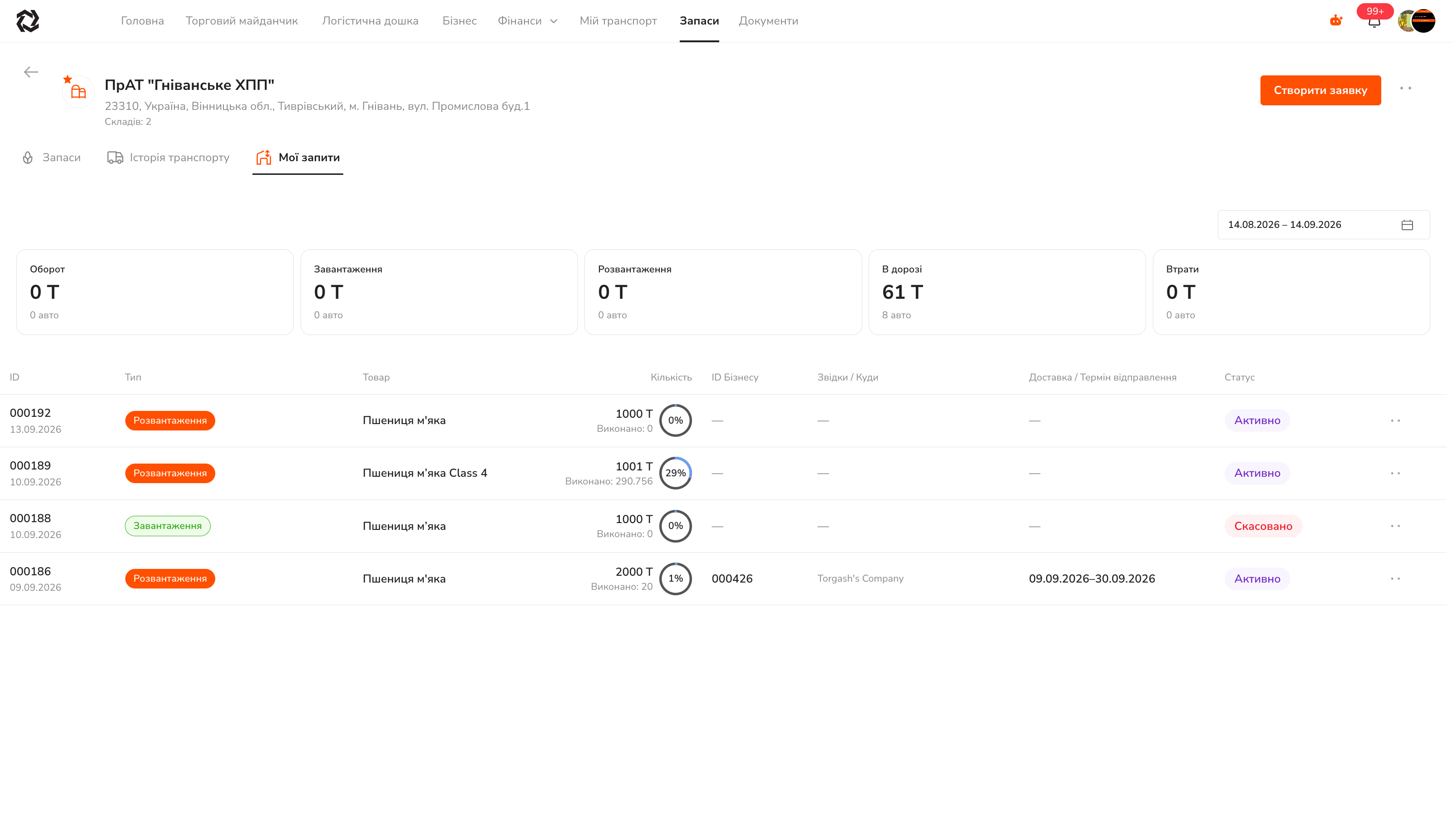
في الأعلى ملخص الفترة: الدوران، التحميل، التفريغ، في الطريق، الخسائر — بالأطنان وبعدد الشاحنات.
حالات الطلب: نشط ← «مكتمل» (Completed) / «ملغى» (Cancelled). إجراءات الصف في قائمة «···»: «إكمال الطلب» (Complete request)، «إلغاء الطلب» (Cancel request) — وكلاهما يطلب التأكيد.
بطاقة الطلب
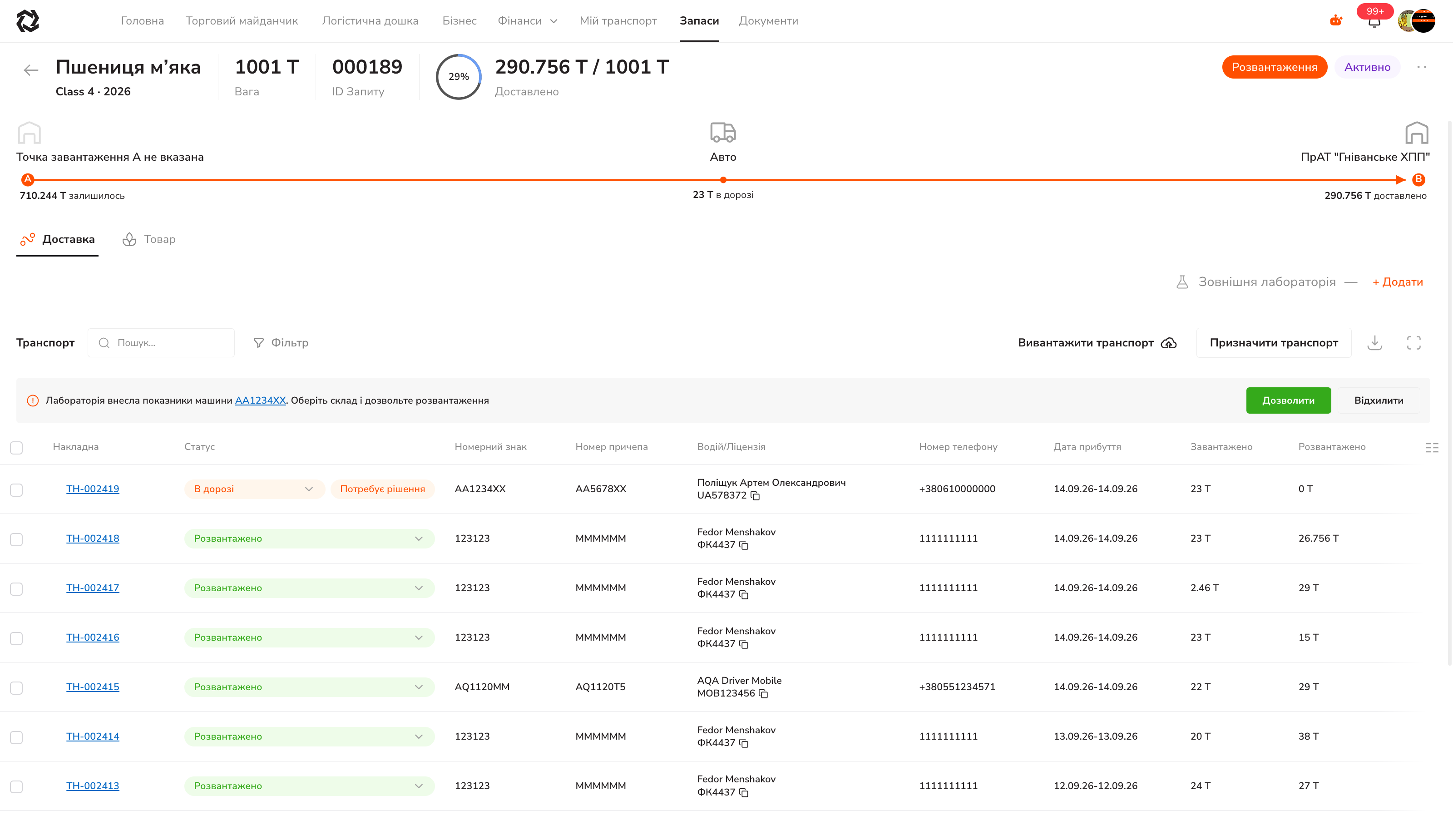
يبيّن مخطط A ← B ثلاثة أرقام:
- المتبقي — الخطة ناقص ما تم تسليمه؛
- في الطريق — حمولة الشاحنات التي حُمِّلت بالفعل وهي في حركة؛
- تم التسليم — ما فُرِّغ فعلياً.
لوحة النقل:
| العنصر | ما يفعله |
|---|---|
| تعيين وسيلة نقل (Assign transport) | ترشيح شاحنة واحدة يدوياً |
| رفع وسائل النقل (Upload transport) | استيراد جماعي للشاحنات من Excel |
| أيقونة ↓ | تصدير سجل رحلات الطلب إلى Excel |
| البحث، التصفية | حسب اللوحة أو السائق أو الحالة |
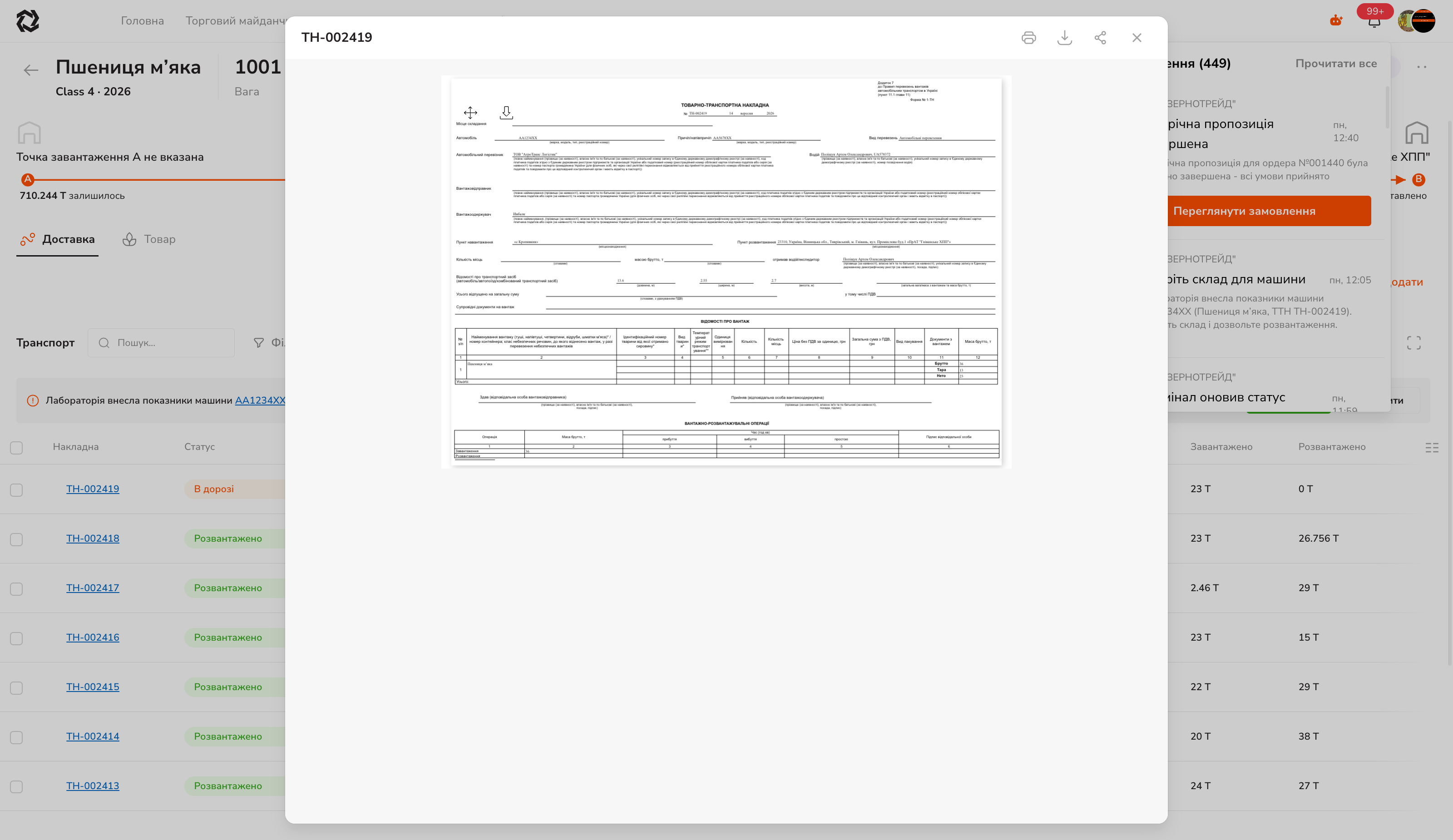
| رقم بوليصة الشحن | معاينة بوليصة الشحن مع الطباعة والتنزيل |
ترشيح رحلة
زر «تعيين وسيلة نقل». تبويبان: «شاحنة» (Truck) و**«سكة حديد» (Rail)**. الحقول الإلزامية مميزة بعلامة النجمة.
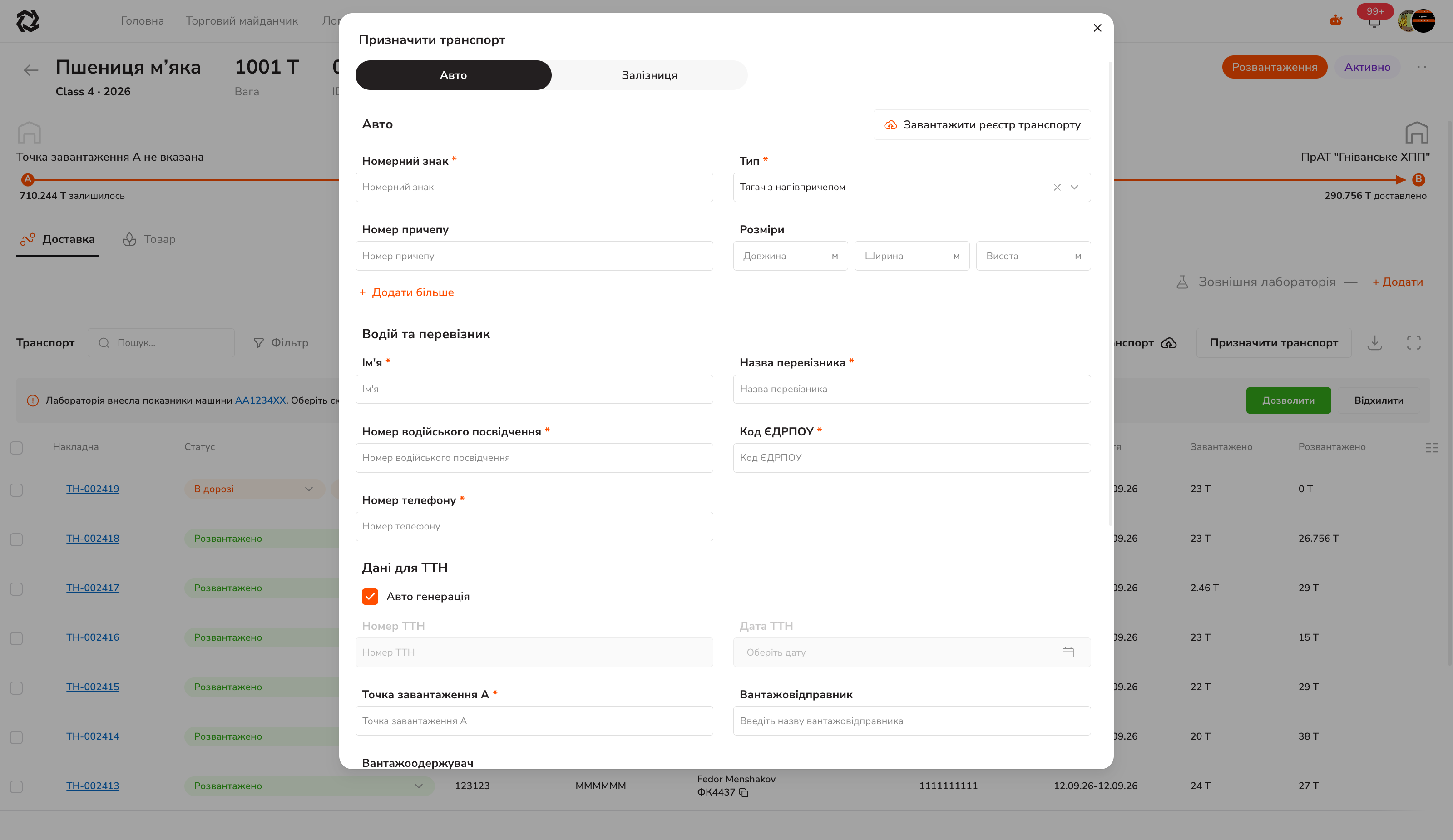
الشاحنة — رقم اللوحة، النوع (مثلاً «قاطرة مع نصف مقطورة»). رقم المقطورة والأبعاد اختيارية.
السائق والناقل — الاسم، اسم الناقل، رقم رخصة القيادة، رمز EDRPOU، الهاتف.
بيانات بوليصة الشحن
- «التوليد التلقائي» (Auto generation) مفعَّل افتراضياً — يُنتج النظام رقم بوليصة الشحن وتاريخها. ألغِ تحديد المربع لإدخال بياناتك الخاصة.
- «نقطة التحميل A» (Loading point A) إلزامية دائماً، حتى لو تُركت النقطة A فارغة في الطلب.
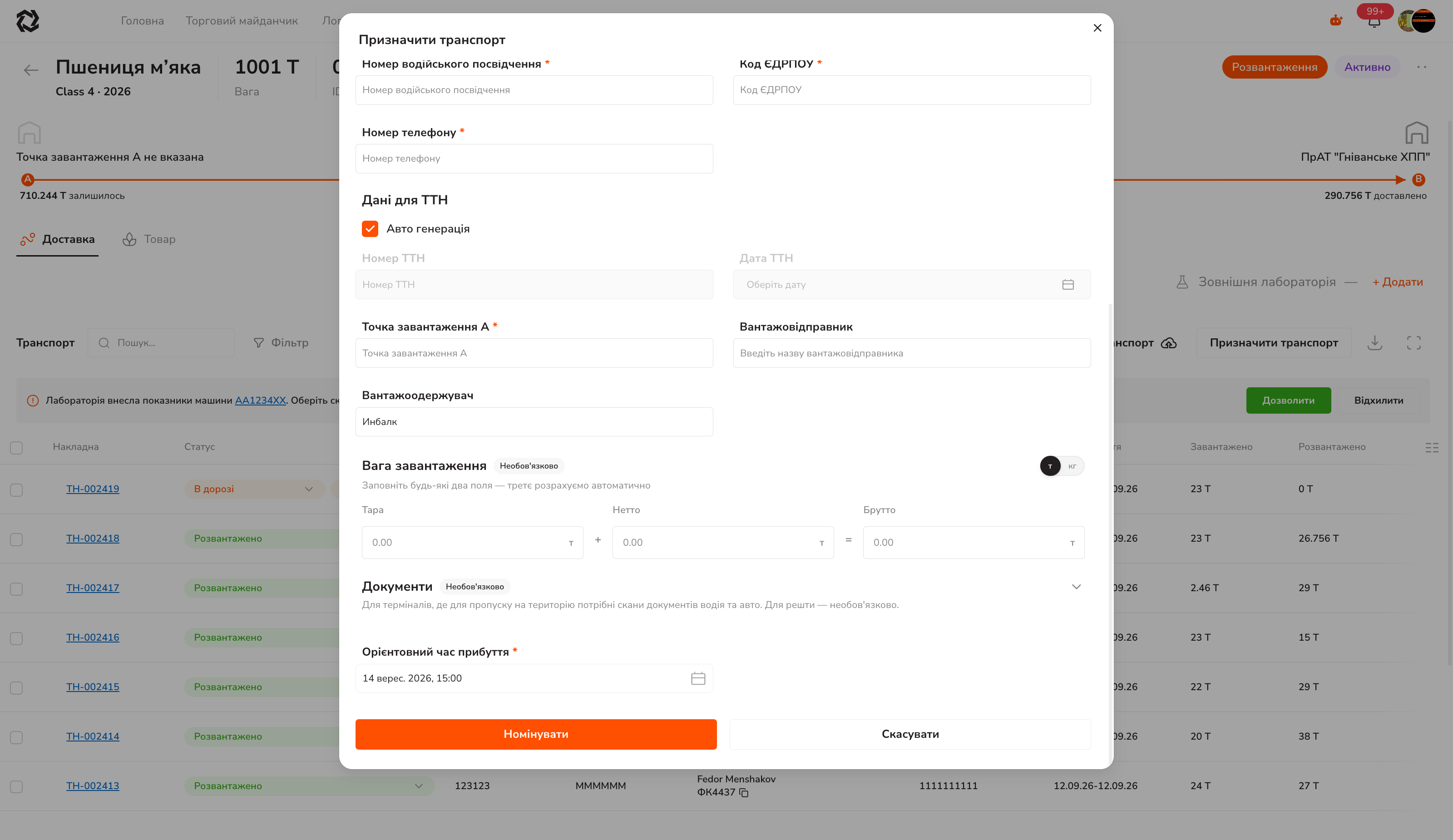
وزن التحميل (اختياري) — املأ أي حقلين من الحقول الثلاثة (الفارغ / الصافي / الإجمالي — Tare / Net / Gross) ويُحسب الثالث. مفتاح التبديل طن / كغ (t / kg) على اليمين.
المستندات (اختياري) — صور ممسوحة لمستندات السائق والشاحنة. إلزامية للمحطات التي لا تسمح بدخول الشاحنة إلى الموقع من دونها.
الوقت المقدَّر للوصول — إلزامي.
زر «ترشيح» (Nominate). تظهر الرحلة بالحالة «مرشَّح» (Nominated)، ويظهر لدى المحطة تصريح بالحالة «مجدوَل» (Scheduled).
الترشيح الجماعي: «رفع وسائل النقل» ← قالب Excel ← رفع الملف المكتمل. التنسيق موصوف في مربع حوار التلميح.
حالات الرحلة
أنت والمحطة تسمّيان اللحظة نفسها بأسماء مختلفة. العمود الأيسر هو ما تراه أنت؛ والأيمن ما تراه المحطة في تلك اللحظة.
| اللحظة | الرحلة من جانبك | التصريح لدى المحطة |
|---|---|---|
| تم ترشيح الشاحنة | مرشَّح | مجدوَل |
| انطلقت، وأُدخل وزن التحميل | في الطريق (In transit) | مجدوَل |
| وصلت إلى الموقع | في الطريق | في المحطة (At terminal) |
| يجري أخذ العيّنة | في الطريق | قيد المعالجة (In progress) |
| الجودة ضمن الحدود | في الطريق | إلى الوزن (To weighing) |
| الجودة خارج المواصفات | يحتاج إلى قرار (Needs decision) | قرار التاجر (Trader’s decision) |
| سمحت بها | في الطريق | إلى الوزن |
| رفضتها | مُعاد (Returned) | مُعاد |
| تم الوزن وأُغلقت الزيارة | مفرَّغ (Unloaded) | مكتمل |
تُضاف حمولة الزيارة المغلقة إلى رصيد المستودع ويزداد تقدم الطلب.
الحالات التي يمكنك ضبطها يدوياً
تتوفر ست قيم في عمود «الحالة» (Status) في جدول الرحلات:
في الطريق · في الميناء (At port) · مفرَّغ · مُعاد · مرفوض (Rejected) · ملغى
تضيق المجموعة بحسب شروط التسليم (DAP، FCA) ودورك في الصفقة.
الانتقال «مرشَّح ← في الطريق» يفتح دائماً مربع حوار وزن التحميل — ولا يمكن تخطيه.
وبمعزل عن حالتها، قد تحمل الرحلة شارة «يحتاج إلى قرار» — وهذه هي الخطوة 5 من العملية.
اتخاذ القرار بشأن شاحنة
عندما تكون شاحنة في انتظارك، يظهر تنبيه في بطاقة الطلب فوق جدول الرحلات، ويحصل صف الرحلة على شارة «يحتاج إلى قرار».
| السبب | نص التنبيه |
|---|---|
| أدخل المختبر المعايير، ويجب اختيار مستودع | «أدخل المختبر معايير الشاحنة {plate}. اختر مستودعاً واسمح بالتفريغ» |
| لم تقبل المحطة الشاحنة للتفريغ | «لم تُقبل الشاحنة {plate} للتفريغ. هل تسمح بإعادة الدخول؟» |
في حالة عدة شاحنات يصبح النص جماعياً («أُدخلت المعايير لـ N شاحنة…»)، ويكتسب التنبيه خياري «السماح للكل» (Allow all) / «رفض الكل» (Reject all).
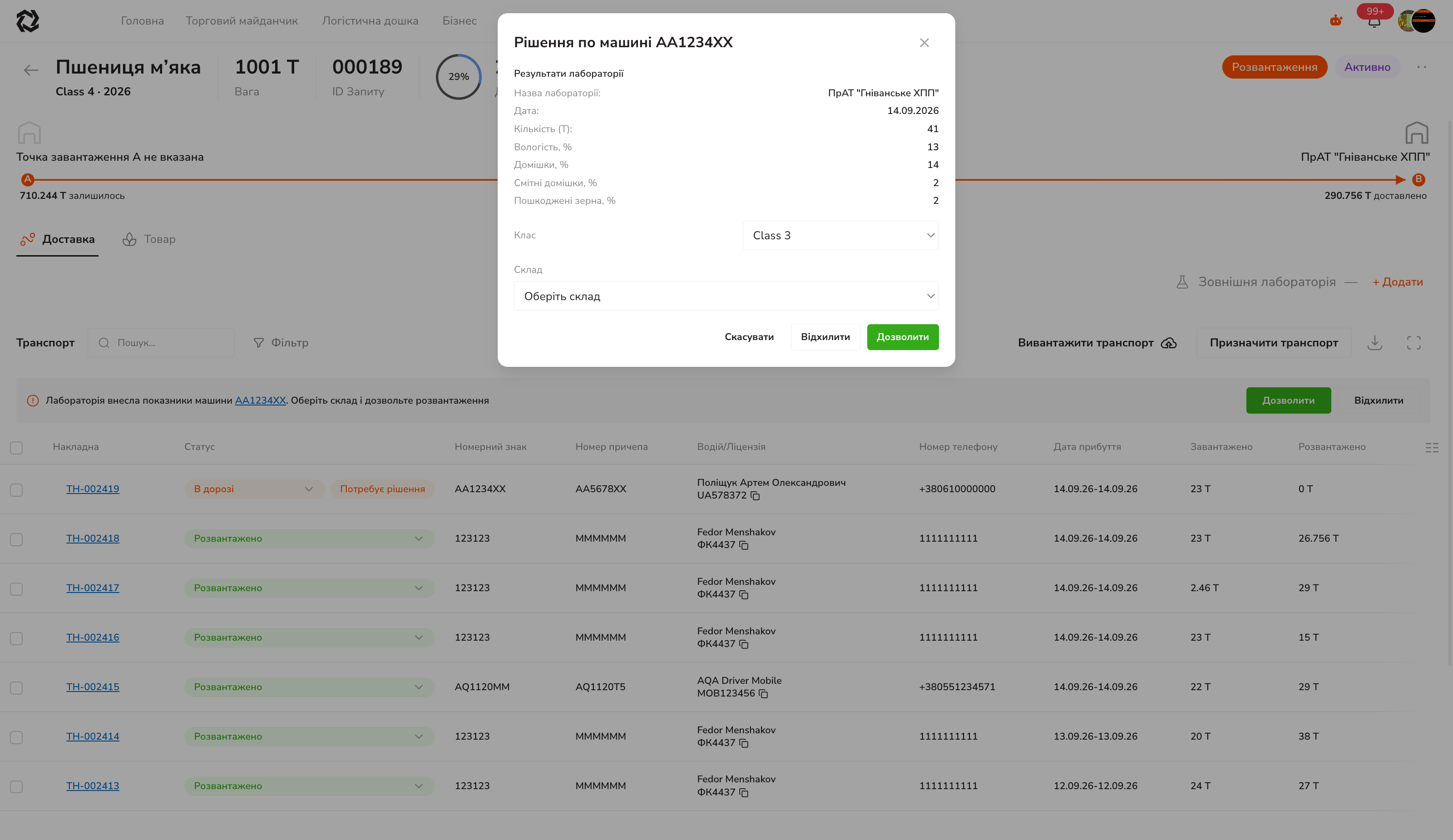
- نتائج المختبر (Laboratory results) — اسم المختبر، التاريخ، الكمية التي أُخذت منها العيّنات، وكل معيار تم إدخاله.
- الفئة (Class) — الفئة التي حددها المختبر. يمكنك تغييرها إذا كنت غير موافق.
- المستودع (Storage) — أين يتم التفريغ. إلزامي: من دونه لن يعمل زر «السماح» («اختر مستودعاً للسماح بالتفريغ»).
«السماح» (Allow) ← تعود الشاحنة إلى المعالجة، ويصبح التصريح «إلى الوزن»، ويظهر الإشعار المنبثق «تم قبول وسيلة النقل» (Transport admitted).
«الرفض» (Reject) ← التأكيد «ستُرفض الشاحنة نهائياً ولن تتمكن من العودة للتفريغ». تنتقل الرحلة إلى مُعاد.
للمجموعة مربع حوار واحد: يُعيَّن المستودع المختار لكل شاحنة في القائمة، وتحتفظ كل شاحنة بالفئة الواردة من المختبر. تُرسل الطلبات واحداً تلو الآخر — وإذا فشل بعضها سترى «تمت معالجة N من M».
الإشعارات وTelegram
الشاحنة الواقفة في المحطة في انتظار قرار هي أغلى وقت توقف في الدورة. ولهذا يصلك الحدث عبر قناتين.
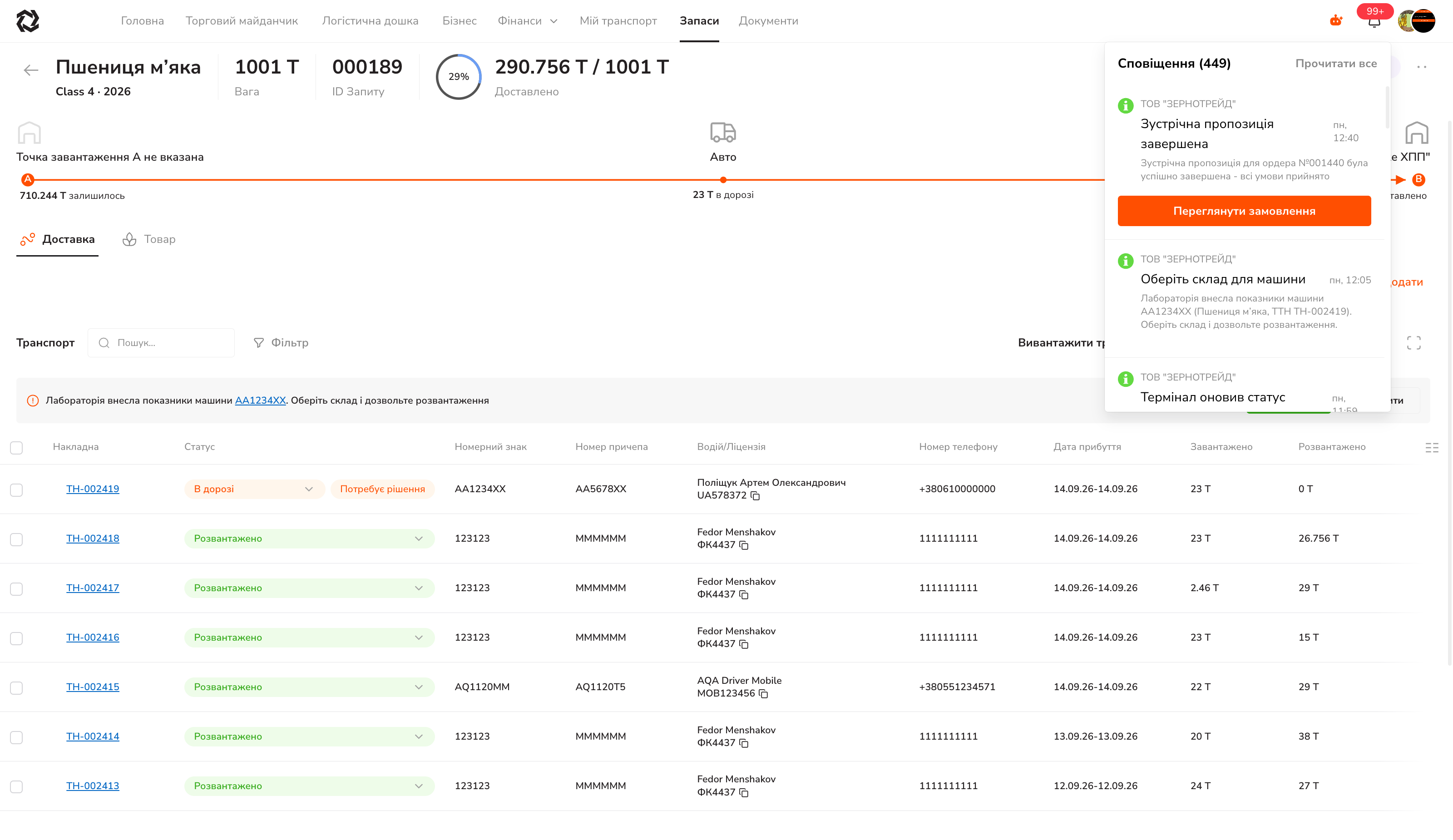
رسائل نموذجية: «اختر مستودعاً للشاحنة»، «حدّثت المحطة الحالة».
Telegram الشخصي
يُربط الحساب بك شخصياً لا بشركتك: فالشركة لا تفعّله ولا تشترطه ولا تراه. وهذا ليس بوت السائقين — فذاك منفصل.
-
الصورة الرمزية في الزاوية العلوية اليمنى ← «إعدادات النظام» (System settings).
-
كتلة Telegram، الحالة «غير متصل» (Not connected) ← «اتصال» (Connect).
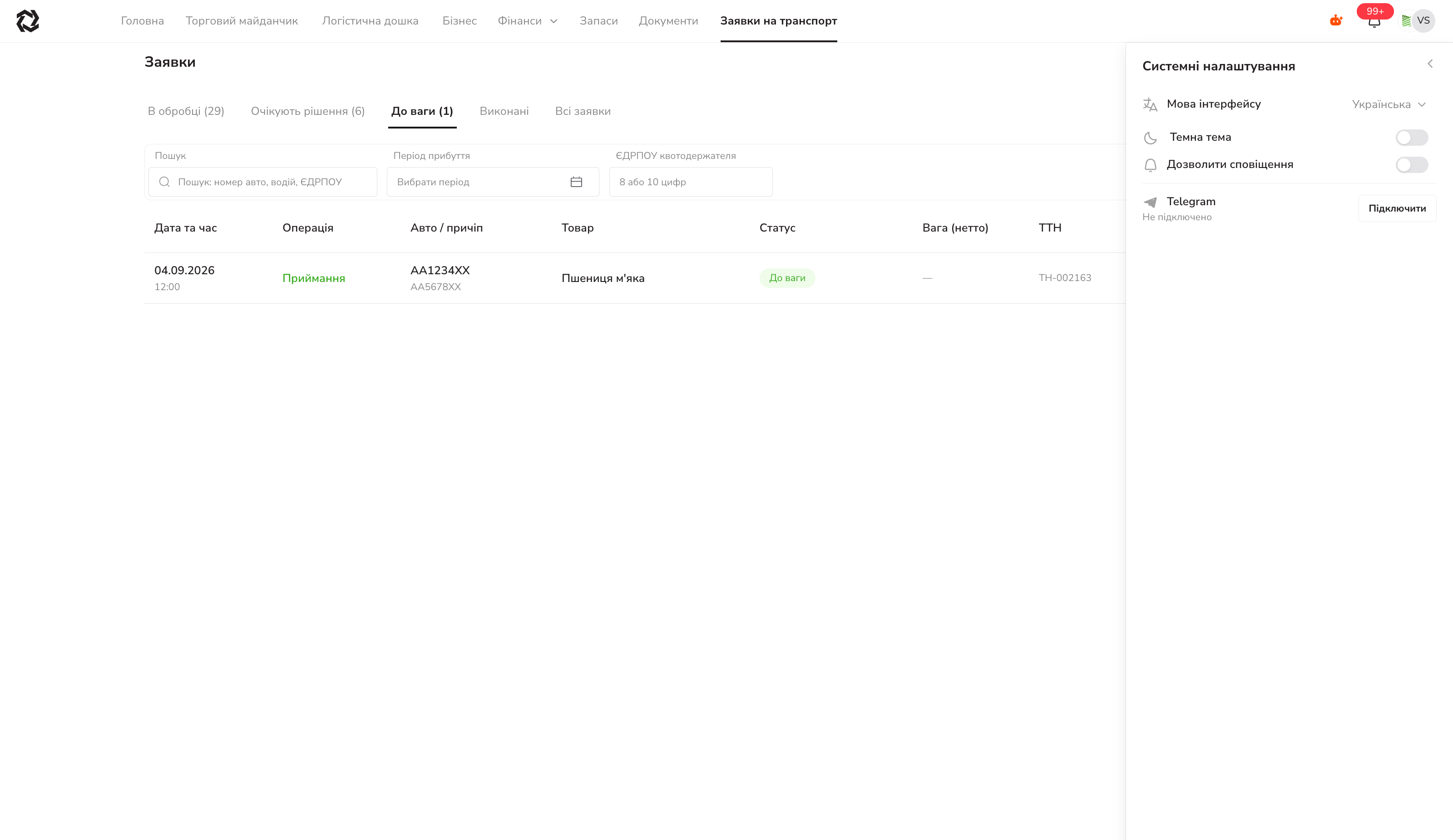
-
يظهر رابط لمرة واحدة ورمز QR: «فتح في Telegram» (Open in Telegram) أو «نسخ الرابط» (Copy link).
-
افتح البوت واضغط Start.
-
عد إلى علامة التبويب واضغط «لقد اتصلت — تحقق» (I have connected — check).
-
تم: يظهر
@usernameالخاص بك وتاريخ الاتصال، ويتحول الزر إلى «قطع الاتصال» (Disconnect).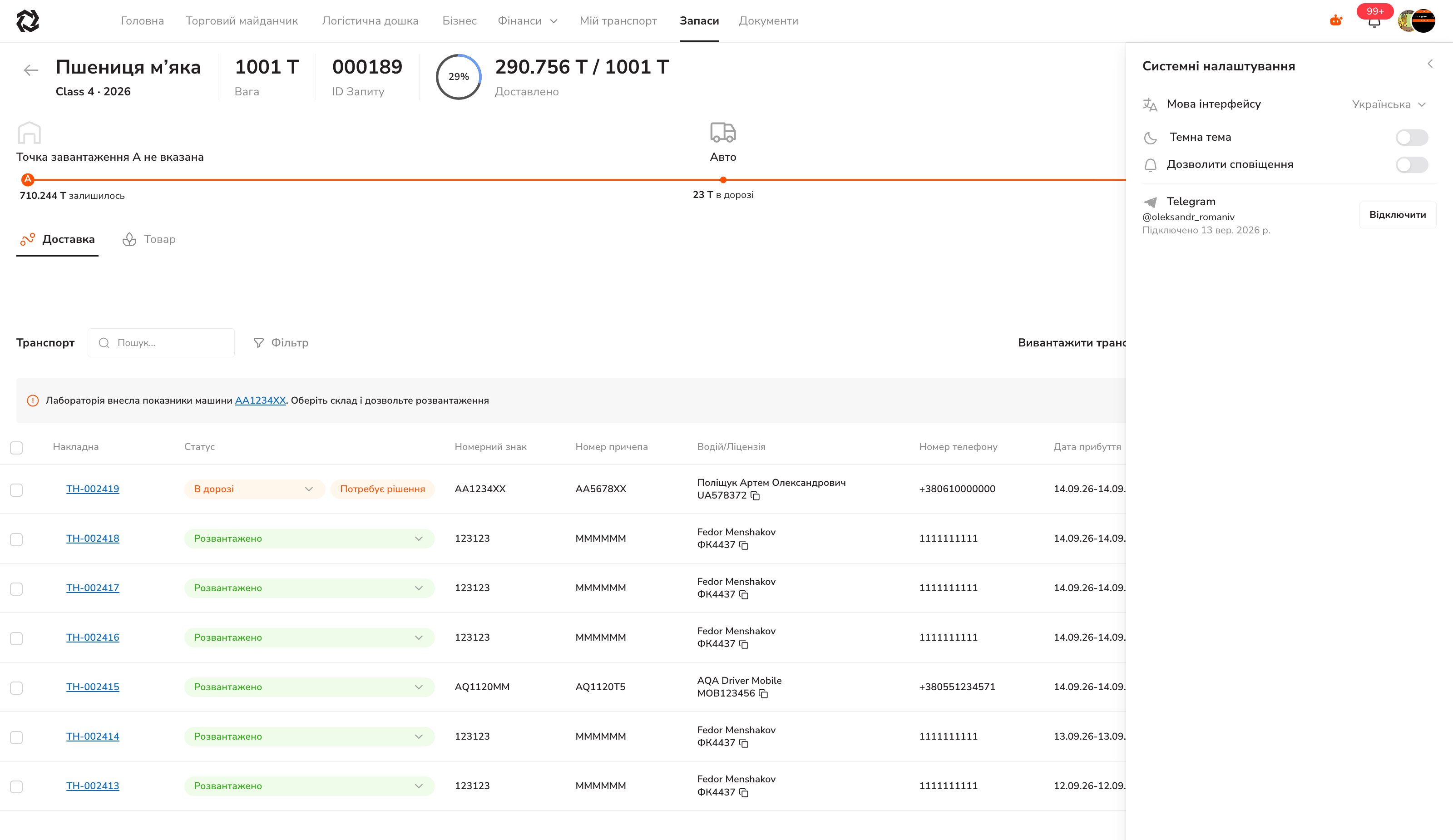
التفاصيل:
- الرابط صالح للاستخدام مرة واحدة ويعيش نحو 15 دقيقة. كل ضغطة على «اتصال» تُبطل الرابط السابق — فعلامة تبويب قديمة برمز QR قديم لن تعمل.
- لفك الربط: زر «قطع الاتصال» على الويب، أو الأمر
/stopفي الدردشة مع البوت. وتلحق حالة الويب بذلك من تلقاء نفسها. - يتم التأكيد داخل Telegram، ولا تعلم صفحة الويب بذلك من تلقاء نفسها — تتحدّث الحالة عند عودتك إلى علامة التبويب أو الضغط على «تحقق».
أسئلة شائعة
| العَرَض | ما يحدث فعلاً |
|---|---|
| لا أجد زر «السماح» | يوجد التنبيه داخل بطاقة طلب محدد، فوق جدول الرحلات. وليس في قائمة الطلبات — ابحث عن الطلب الذي يحمل شارة «يحتاج إلى قرار» |
| سمحت بشاحنة لكن المستودع خاطئ | إلى أن تُدخل المحطة الأوزان يمكنها تغيير المستودع من جانبها — ويُعرض اختيارك هناك كتلميح «عيّنه التاجر…» |
| طلب من دون النقطة A لا يقبل شاحنة | «نقطة التحميل A» إلزامية دائماً في نموذج الرحلة |
| الحمولة عالقة في «غير موزَّع» | هذه بضاعة لم تُخصَّص بعد لمستودع داخل المحطة |
| لا يوجد مكان لإدخال المعايير | مختبر خارجي معيّن للطلب — انتظر المعاين؛ فالمحطة لن تُدخلها |