تصاريح المحطة
مكان عمل الصومعة أو منشأة إعادة الشحن: استقبال الشاحنة، إدخال الجودة، وزنها، إغلاق الزيارة. القسم «مواعيد النقل» (Transport Appointments)، المسار /transport-appointments.
كيف تسير العملية
زيارة شاحنة واحدة إلى المحطة يراها ثلاثة أطراف، ويعمل كل منهم في قسمه الخاص على المنصة. تجري الخطوات بالتسلسل: إلى أن يتخذ صاحب الدور خطوته، تنتظر الشاحنة.
| # | المرحلة | التاجر / المزارع | المحطة | المختبر |
|---|---|---|---|---|
| 1 | طلب الحجم | ينشئه | — | — |
| 2 | ترشيح الشاحنة | يرشّح الشاحنة | ترى «مجدوَل» (Scheduled) | يرى الشاحنة في قائمته |
| 3 | وصول الشاحنة | — | تستقبلها في الموقع | — |
| 4 | معايير الجودة | — | تُدخلها إذا لم يُحدَّد مختبر | يُدخلها إذا كان معيّناً |
| 5 | الجودة خارج المواصفات | يسمح أو يرفض | تنتظر | — |
| 6 | الوزن والإغلاق | — | تزن الشاحنة وتغلق الزيارة | — |
الخطوة 4 هي نقطة تفرّع. افتراضياً تأخذ أنت العيّنة وتُدخل المعايير بنفسك. وإذا عيّن مالك البضاعة مختبراً خارجياً لطلبه، يُدخل معاين (surveyor) مستقل المعايير، ولا يبقى عليك سوى وزن الشاحنة.
هذه الصفحة موجهة للمحطة. أما الطرفان الآخران فلكل منهما صفحته: طلبات المخزون والرحلات — للتاجر أو المزارع · المختبر: فحص الجودة — للمعاين.
ما هو التصريح
التصريح (الزيارة) هو وصول واحد لشاحنة واحدة إلى موقعك لعملية محددة.
يسمّي مالك البضاعة الكائن نفسه الرحلة، وهي تعيش داخل طلب الحجم الخاص به. الحالات مشتركة في الاتجاهين: ما تغيّره من جانبك يراه التاجر في جدوله، والعكس صحيح.
| الكيان | لمن | عمّاذا |
|---|---|---|
| الطلب | للتاجر | الحجم: «ستصل 1,000 طن من القمح» |
| الرحلة | للتاجر | شاحنة واحدة داخل ذلك الحجم |
| التصريح | لك | الزيارة نفسها، لكن بحالاتك وإجراءاتك |
في الواجهة ما يزال القسم يسمّى «مواعيد النقل» والسجلات نفسها «المواعيد» (Appointments). هذه هي التسميات في لقطات الشاشة أدناه. أما في الدليل فتسمّى تصاريح، كي لا تُخلط بطلب الحجم الخاص بالتاجر.
من أين تأتي التصاريح
| المصدر | كيف يبدو |
|---|---|
| ترشيح التاجر | أضاف التاجر شاحنة إلى طلبه — يظهر لديك صف «مجدوَل» مع رقم بوليصة شحن |
| التكامل | تُنشأ التصاريح تلقائياً من نظام خارجي |
لا يُنشأ التصريح يدوياً على سطح المكتب — فلا يوجد زر في القائمة. النموذج متاح على الهاتف المحمول: «مواعيد النقل» ← «إنشاء موعد» (Create appointment).
الشاشة الرئيسية
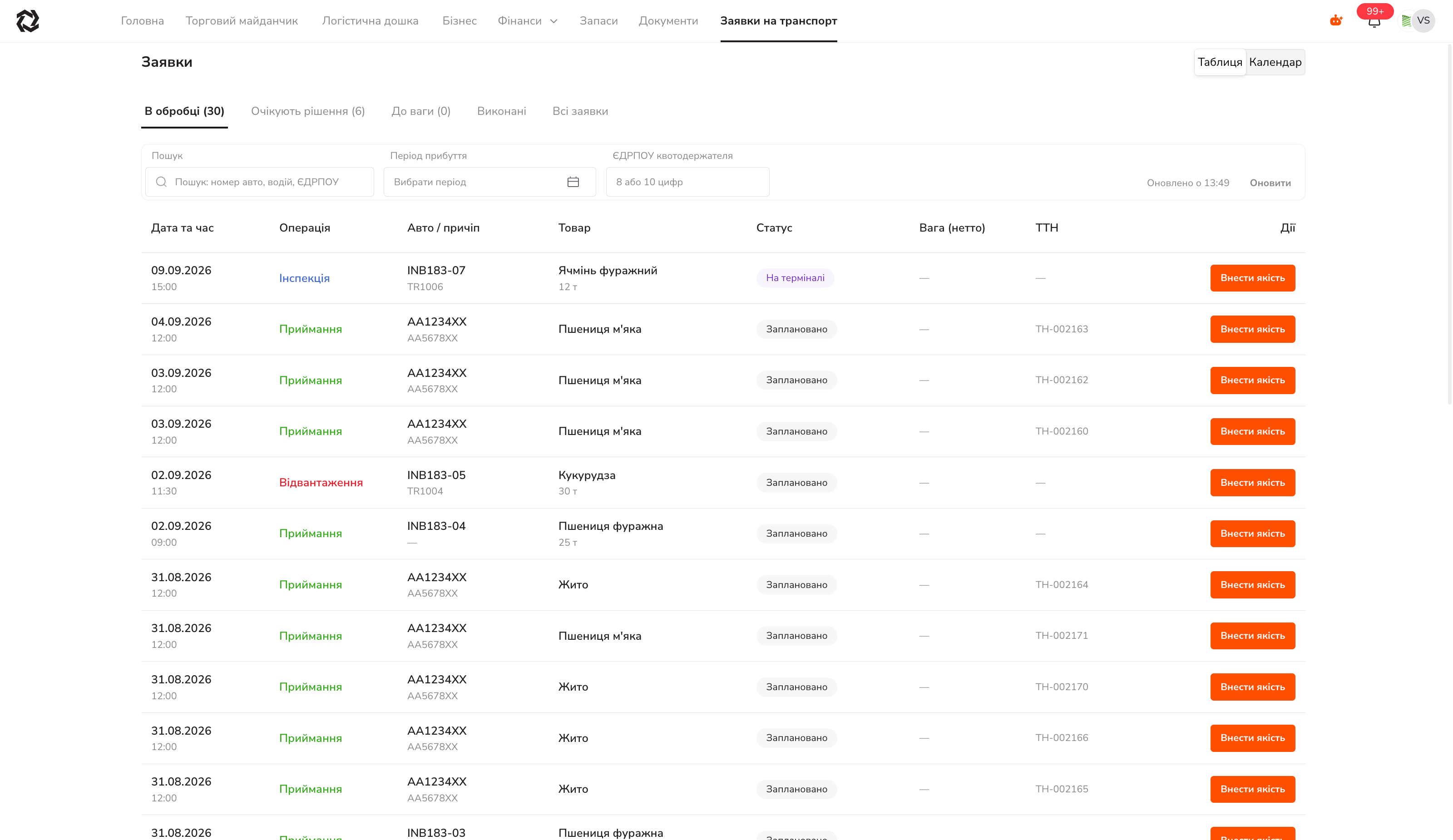
| التبويب | ما بداخله | إجراؤك |
|---|---|---|
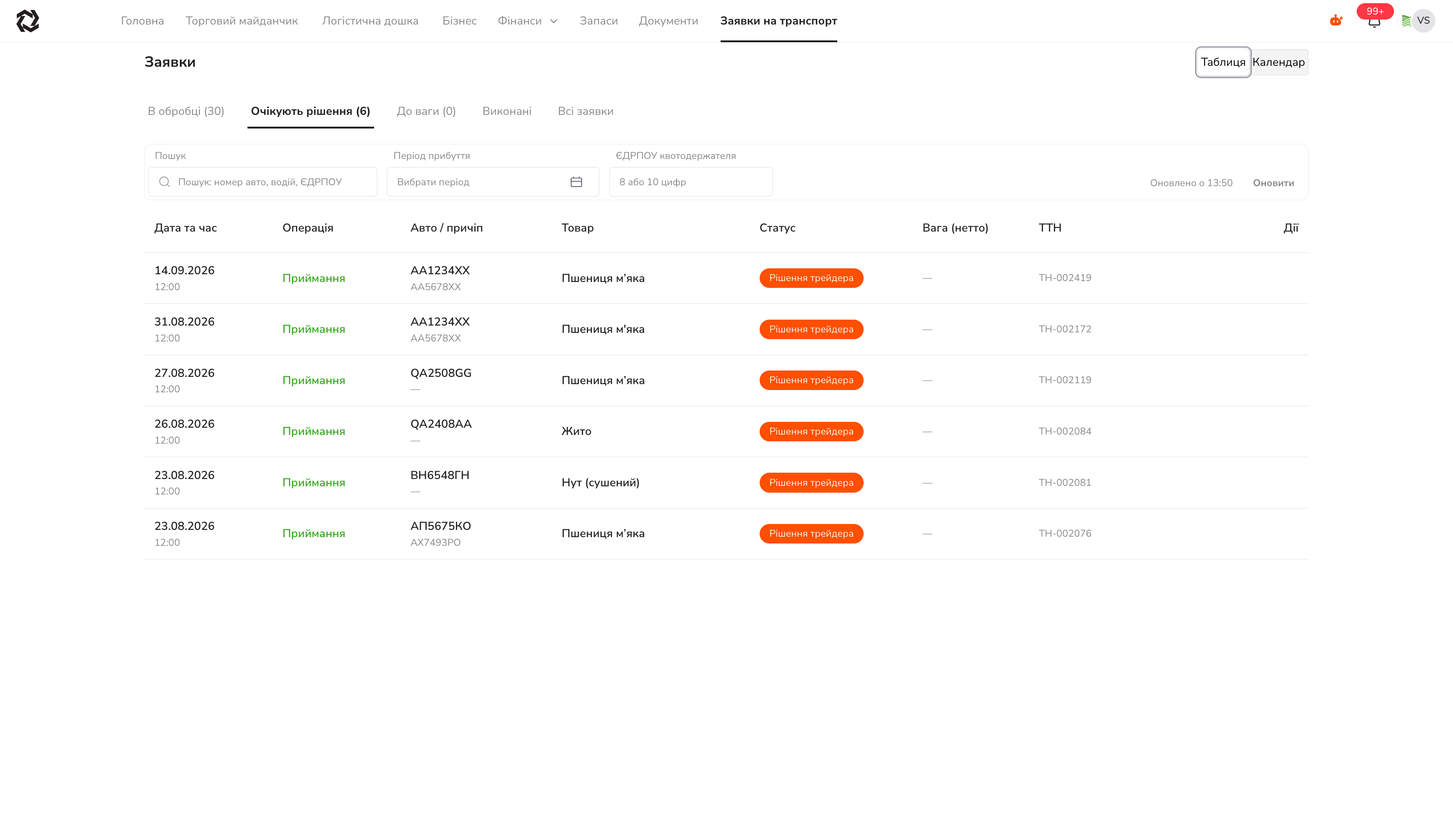
| قيد المعالجة (In progress) | الشاحنة في الطريق أو في الموقع بالفعل، ولم يُدخل أحد الجودة | «إدخال الجودة» (Enter quality) |
| في انتظار القرار (Awaiting decision) | الجودة لم تطابق المواصفات | لا شيء، أنت تنتظر |
| إلى الوزن (To weighing) | الجودة مقبولة — من المختبر أو من التاجر | «إدخال الأوزان» (Enter weights) |
| مكتمل (Completed) | أُغلق التصريح بالأوزان | المراجعة |
| جميع المواعيد (All appointments) | كل شيء معاً | البحث في السجل |
الرقم بين القوسين هو عدد التصاريح في التبويب.
عوامل التصفية: «بحث» (Search) (اللوحة، السائق، EDRPOU)، «فترة الوصول» (Arrival period)، «رمز EDRPOU لصاحب الحصة» (Quota holder EDRPOU) (8 أو 10 أرقام)، وزر «تحديث» (Refresh) مع طابع زمني.
إذا احتوت مرحلة ما على سجلات كثيرة جداً، تظهر في الأسفل عبارة «يُعرض أول N موعد من المرحلة. ضيّق الفترة لرؤية البقية».
أنواع العمليات
| العملية | اللون | ما هي |
|---|---|---|
| استلام (Receiving) | أخضر | جلبت الشاحنة بضاعة إليك |
| شحن (Shipping) | أحمر | تأخذ الشاحنة بضاعة بعيداً |
| معاينة (Inspection) | أزرق | زيارة معاين لأخذ عيّنة |
حالات التصريح
العمود الأيسر هو ما تراه أنت؛ والأيمن ما يراه التاجر في جدول رحلاته في تلك اللحظة.
| الحالة من جانبك | المعنى | الرحلة لدى التاجر |
|---|---|---|
| مجدوَل | أُنشئ التصريح، ولم تصل الشاحنة بعد | مرشَّح (Nominated) / في الطريق (In transit) |
| في المحطة (At terminal) | الشاحنة في الموقع | في الطريق |
| قيد المعالجة | المعالجة جارية | في الطريق |
| قرار التاجر (Trader’s decision) | الجودة خارج المواصفات، في انتظار مالك البضاعة | يحتاج إلى قرار (Needs decision) |
| إلى الوزن | الجودة مقبولة، يمكن بدء الوزن | في الطريق |
| مكتمل | أُدخلت الأوزان، وأُغلق التصريح | مفرَّغ (Unloaded) |
| مُعاد (Returned) | رفض التاجر، وأُبعدت الشاحنة نهائياً | مُعاد |
| مرفوض (Rejected) | رُفض التصريح | مرفوض |
| خطأ مزامنة (Sync error) | تعذّرت المزامنة مع النظام الخارجي | — |
التقويم
مفتاح التبديل «جدول / تقويم» (Table / Calendar) في الزاوية العلوية اليمنى. الأوضاع: شهر، أسبوع، يوم.
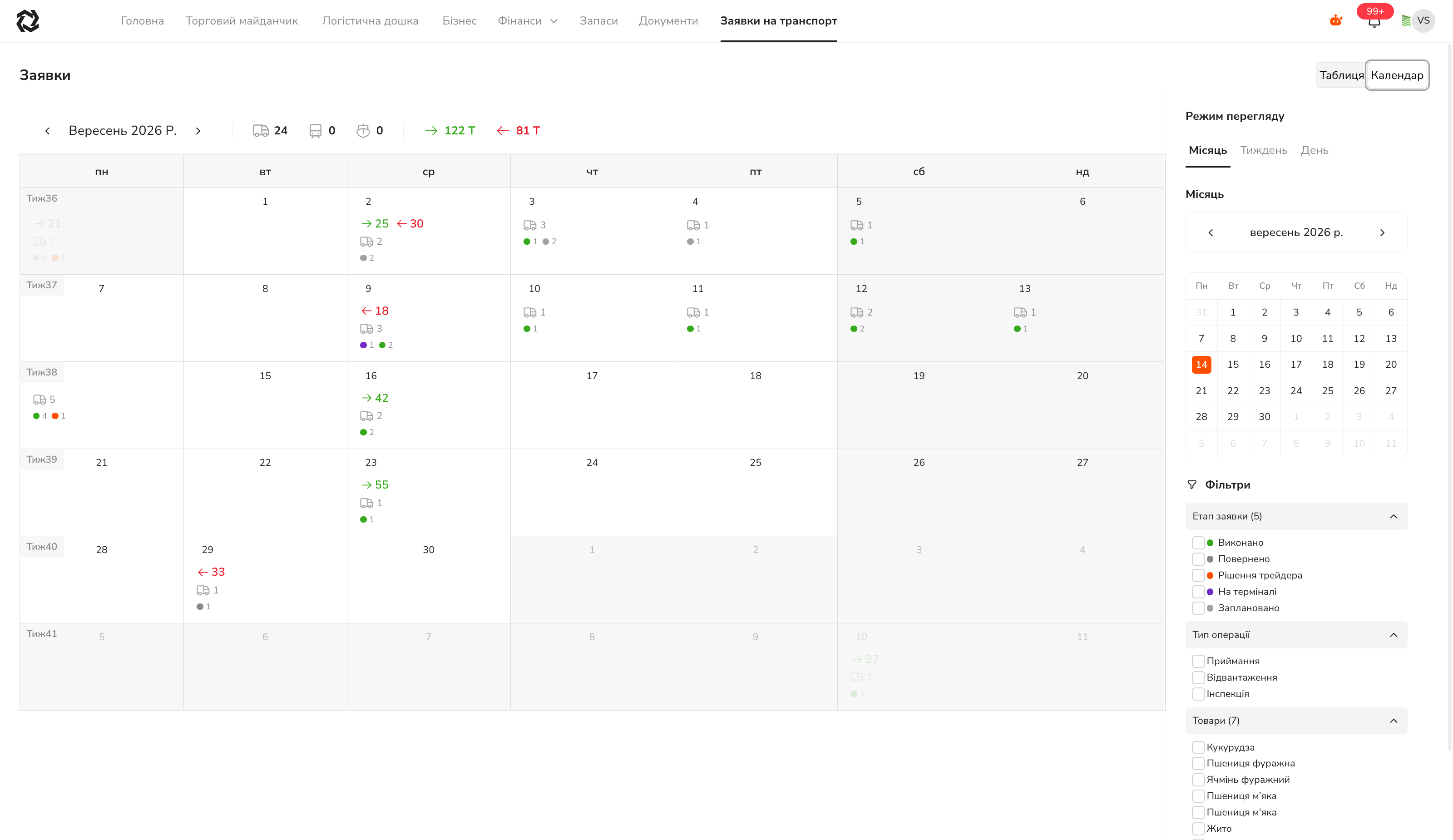
- يحتوي الترويسة على عدّادات الفترة: الشاحنات، عربات السكك الحديدية، السفن، والحمولة للاستلام (→) والشحن (←).
- تعرض خلية اليوم عدد المركبات وعلامات ملونة للمراحل.
- تصفّي اللوحة اليمنى بحسب المرحلة ونوع العملية والسلع وأصحاب الحصص والحصص.
- يُحفظ الوضع والتاريخ في عنوان الصفحة — فيُفتح الرابط على العرض نفسه.
تفاصيل التصريح
انقر على صف في الجدول.
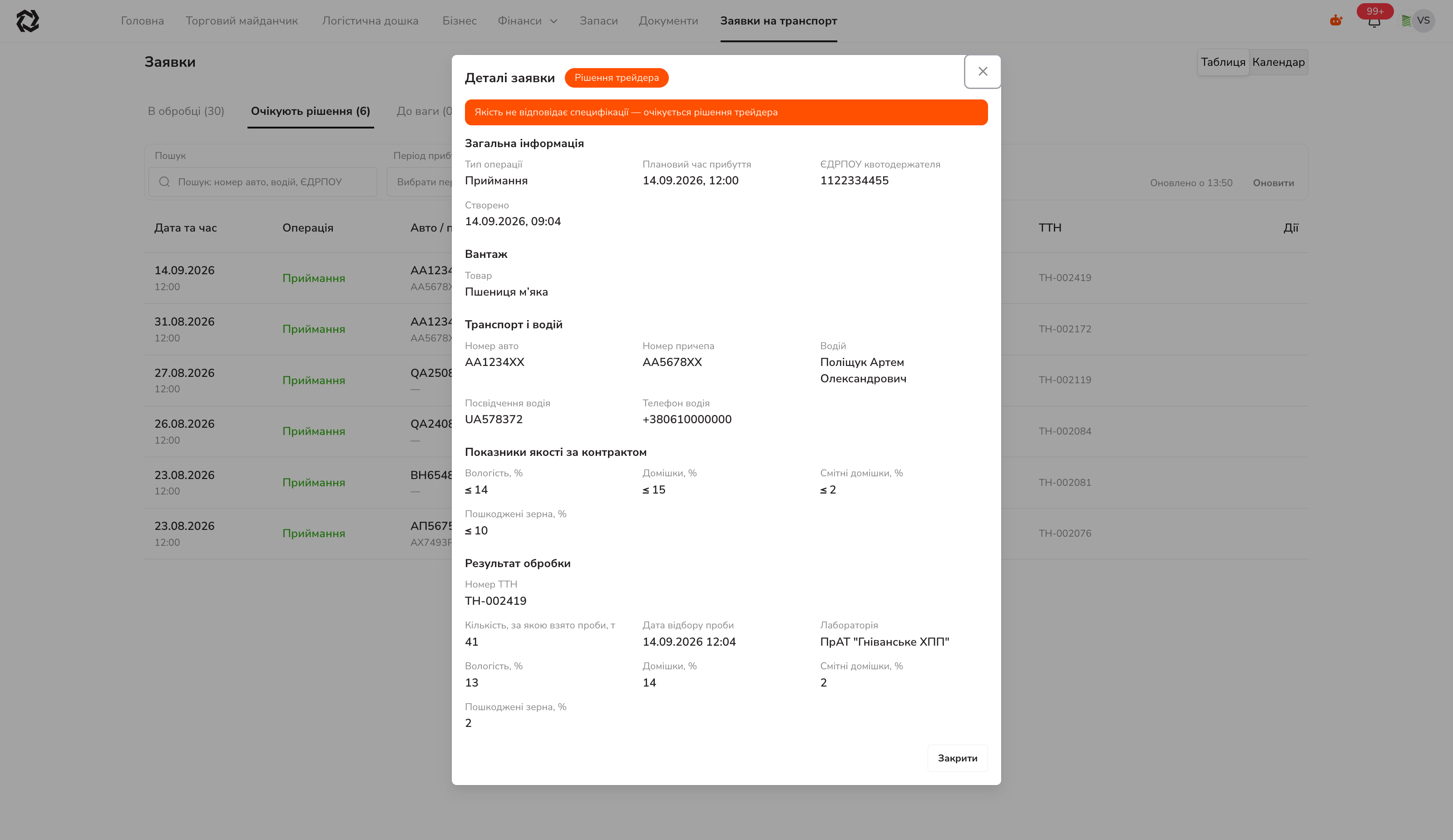
الأقسام: معلومات عامة · الشحنة · وسيلة النقل والسائق (مع رابط إلى المستندات إن كانت مرفقة) · معايير جودة العقد · نتيجة المعالجة.
في الأعلى لافتة تلميح:
| اللافتة | متى |
|---|---|
| «الجودة لا تطابق المواصفات — في انتظار قرار التاجر» | بعد إدخال جودة خارج الحدود |
| «سمح التاجر بالقبول رغم عدم مطابقة الجودة» | بعد أن ضغط التاجر «السماح» (Allow) |
| «فحص المختبر الجودة — وهي مطابقة للمواصفات» | أدخل مختبر خارجي جودة ضمن الحدود |
الخطوة 1 — إدخال الجودة
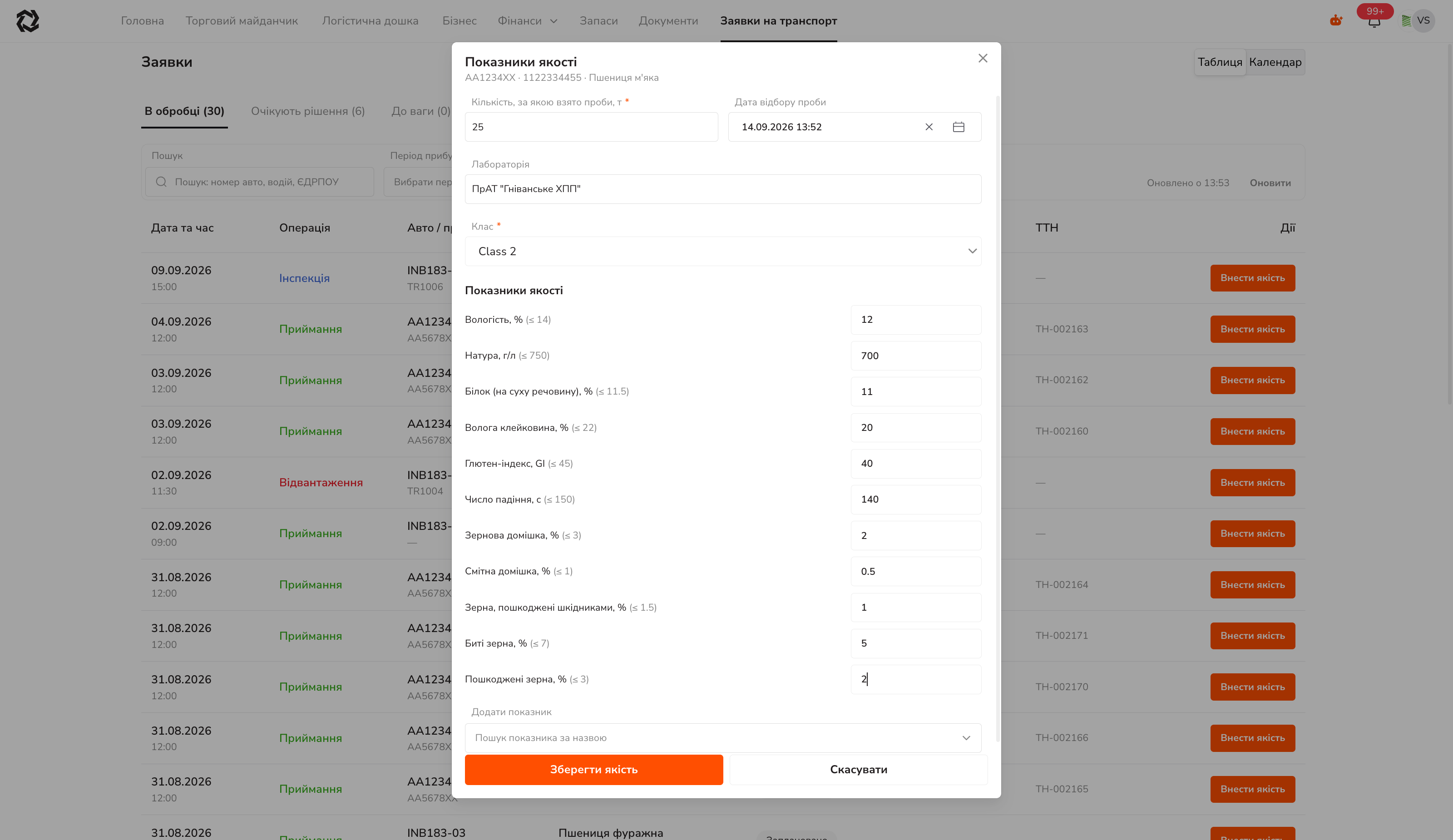
| الحقل | إلزامي | ملاحظة |
|---|---|---|
| الكمية المأخوذ منها العيّنة، طن (Quantity sampled, t) | نعم | — |
| تاريخ أخذ العيّنة (Sampling date) | لا | يُملأ بالوقت الحالي |
| المختبر (Laboratory) | لا | محطتك افتراضياً |
| الفئة (Class) | نعم | الفئة التي صُنّفت فيها الشاحنة |
| معايير الجودة (Quality parameters) | لا | يُعرض حد العقد بين قوسين: Moisture, % (≤ 14) |
| إضافة معيار (Add parameter) | — | ابحث بالاسم إذا احتجت إلى إدخال شيء غير موجود في القائمة |
زر «حفظ الجودة» (Save quality) — بعده يقارن النظام ما أُدخل بالعقد:
| النتيجة | الرسالة | إلى أين ينتقل التصريح |
|---|---|---|
| ضمن المواصفات | «الجودة مطابقة للمواصفات — أدخل الأوزان» | إلى الوزن |
| خارج المواصفات | «الجودة لا تطابق المواصفات — التاجر يقرر» | في انتظار القرار |
لا يوجد زر «إدخال الجودة» — وهذا طبيعي في حالتين: أُدخلت الجودة بالفعل، أو يُدخلها مختبر خارجي. في الحالة الثانية تصل المعايير من زيارة المعاينة التي يجريها المعاين، ولا يبقى عليك سوى وزن الشاحنة.
توقف — قرار التاجر
لا يلزم منك أي إجراء.
- يسمح التاجر — يختار مستودعاً ويعدّل الفئة عند الحاجة. ينتقل التصريح إلى «إلى الوزن»، وتكتسب التفاصيل لافتة «سمح التاجر بالقبول رغم عدم مطابقة الجودة».
- يرفض التاجر — يصبح التصريح «مُعاد» وتُبعد الشاحنة نهائياً.
الخطوة 2 — مراقبة الوزن
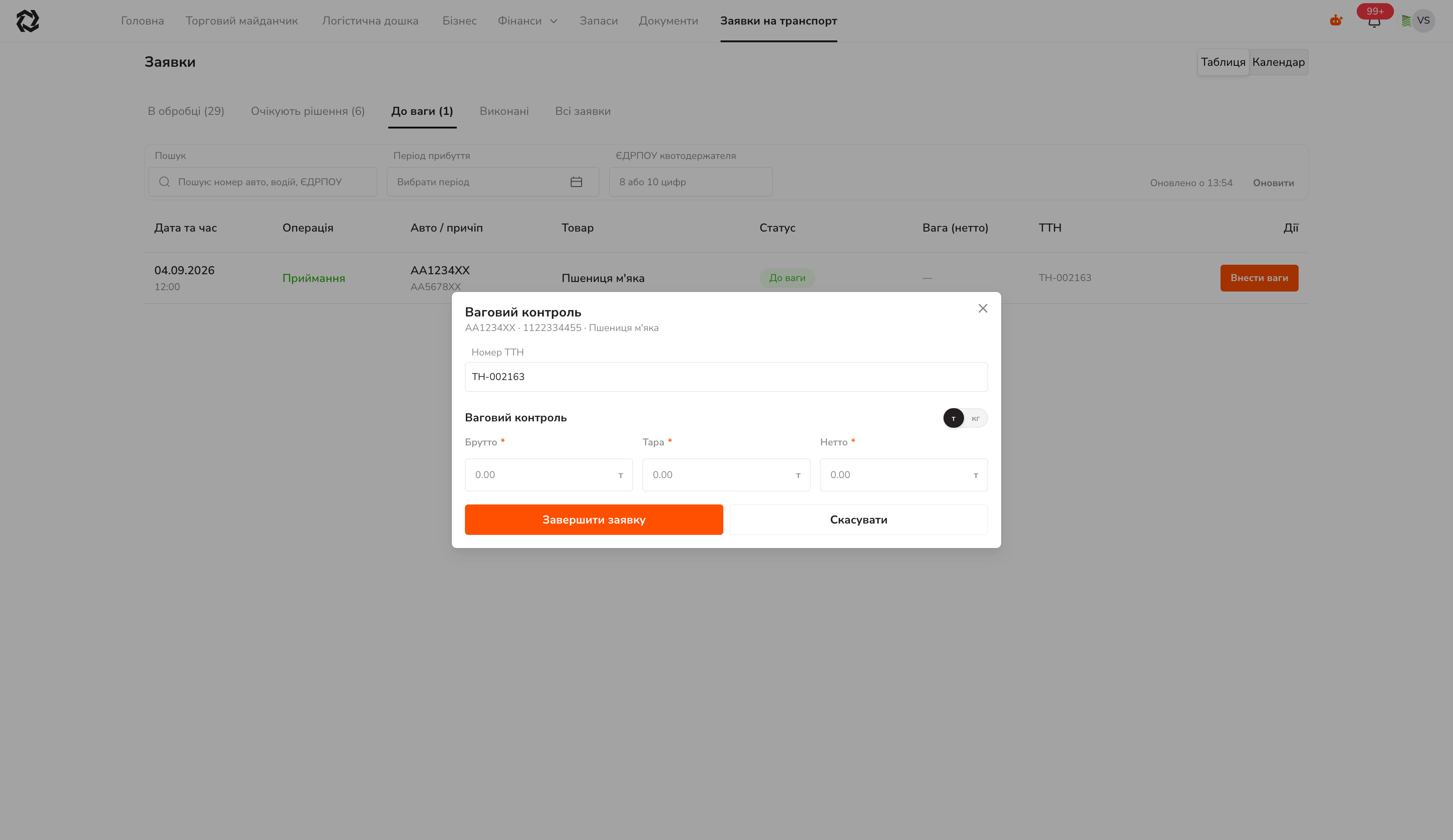
| الحقل | ملاحظة |
|---|---|
| رقم بوليصة الشحن (Waybill number) | يُملأ إن كان متاحاً بالفعل |
| الإجمالي (Gross) | إلزامي |
| الفارغ (Tare) | إلزامي |
| الصافي (Net) | إلزامي |
| طن / كغ (t / kg) | مفتاح تبديل الوحدة على يمين العنوان |
| المستودع (Storage) | يظهر إذا كانت للمحطة مستودعات مضبوطة |
التحقق هو Gross = Tare + Net. وإلا يعرض النموذج «يجب أن يساوي الإجمالي الفارغ زائد الصافي» ولا يُرسَل.
لحقل «المستودع» تلميحان:
- «عيّنه التاجر — غيّره إذا كانت الشحنة تذهب إلى مستودع آخر» — عندما يكون المستودع قد اختير بالفعل في قرار التاجر؛
- «لم يحدد التاجر مستودعاً — اختر أين نفرّغ» — عندما لم يُحدَّد.
زر «إكمال الموعد» (Complete appointment) ← الإشعار المنبثق «تم إكمال الموعد» (Appointment completed)، والحالة مكتمل، وتبويب «مكتمل». تُضاف الحمولة إلى رصيد المستودع لدى التاجر.
Telegram الشخصي
يُربط الحساب بك شخصياً لا بشركتك: فالشركة لا تفعّله ولا تشترطه ولا تراه. وهذا ليس بوت السائقين — فذاك منفصل.
- الصورة الرمزية في الزاوية العلوية اليمنى ← «إعدادات النظام» (System settings).
- كتلة Telegram، الحالة «غير متصل» (Not connected) ← «اتصال» (Connect).
- يظهر رابط لمرة واحدة ورمز QR: «فتح في Telegram» (Open in Telegram) أو «نسخ الرابط» (Copy link).
- افتح البوت واضغط Start.
- عد إلى علامة التبويب واضغط «لقد اتصلت — تحقق» (I have connected — check).
- تم: يظهر
@usernameالخاص بك وتاريخ الاتصال، ويتحول الزر إلى «قطع الاتصال» (Disconnect).
التفاصيل:
- الرابط صالح للاستخدام مرة واحدة ويعيش نحو 15 دقيقة. كل ضغطة على «اتصال» تُبطل الرابط السابق — فعلامة تبويب قديمة برمز QR قديم لن تعمل.
- لفك الربط: زر «قطع الاتصال» على الويب، أو الأمر
/stopفي الدردشة مع البوت. وتلحق حالة الويب بذلك من تلقاء نفسها. - يتم التأكيد داخل Telegram، ولا تعلم صفحة الويب بذلك من تلقاء نفسها — تتحدّث الحالة عند عودتك إلى علامة التبويب أو الضغط على «تحقق».
قيود الإصدار الحالي
| الميزة | الحالة |
|---|---|
| إنشاء تصريح على سطح المكتب | على الهاتف المحمول فقط: «مواعيد النقل» ← «إنشاء موعد» |
| إعدادات حساب المستودع | ساعات العمل والسعة ومعدل الاستلام وقائمة السلع غير قابلة للتعديل على الويب — عبر الدعم |
| الإجراءات الجماعية | تُدخل الجودة والأوزان تصريحاً واحداً في كل مرة |